
Tutorial G17 -Reportes (Inversión, Listas de Precios, Inventario)

1.Inversión seleccione “Reportes de servicio” (se encuentra en el menú vertical izquierdo)

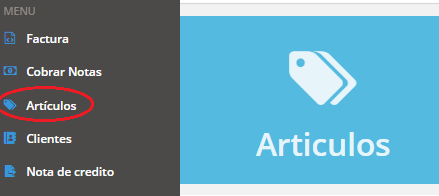
Seleccione la opción “Artículos” de la clasificación de los reportes

y posteriormente de click en el apartado “Inversión” del listado que arroja

A continuación verá en pantalla una imagen como la siguiente; dónde usted puede filtrar la información necesaria para que el sistema arroje el reporte correspondiente y necesario para su necesidad, por ejemplo:


Posteriormente da click en “ejecutar” (botón azul)

arrojará un reporte similar al siguiente; (la información que arroja el reporte cambiará con base a cada empresa correspondiente).

2.Lista de precios vaya nuevamente y seleccione “Reportes de servicio” (se encuentra en el menú vertical izquierdo)
de nuevo Seleccione la opción “Artículos” de la clasificación de los reportes

y posteriormente de click en el apartado “Lista de precios” del listado que arroja

En la siguiente pantalla usted puede filtrar la información necesaria para que el sistema arroje el reporte correspondiente y necesario para su necesidad, por ejemplo:
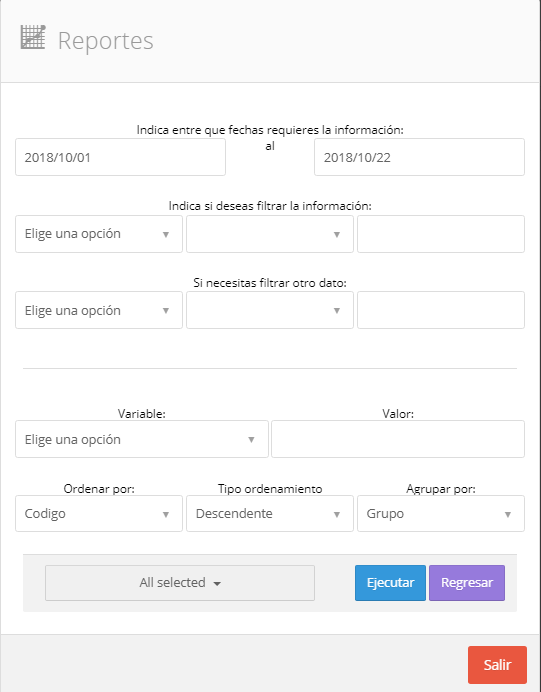
posteriormente seleccione el botón «ejecutar»

arrojará un reporte similar al siguiente; (la información que arroja el reporte cambiará con base a cada empresa correspondiente).

3.Inventario seleccione “Reportes de servicio” y «artículos»(nuevamente)

posteriormente seleccione «Artículos» y elija la opción «inventario»

Filtre la información que necesite para su reporte, utilizando los filtros existentes, como el ejemplo siguiente:

arrojará un reporte similar al siguiente; (la información que arroja el reporte cambiará con base a cada empresa correspondiente).

Regresar al Índice

Tutorial G17- Registro de artículos (de forma individual y plantilla de excel)

Para realizar un registro nuevo de sus artículos, existen 2 modalidades:
1. De forma individual
De click en el apartado “Artículos” (cualquiera de los dos menúes señalados nos lleva al mismo sitio)

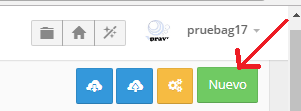
posteriormente seleccione el botón “nuevo” (se encuentra en la parte superior derecha de la pantalla)

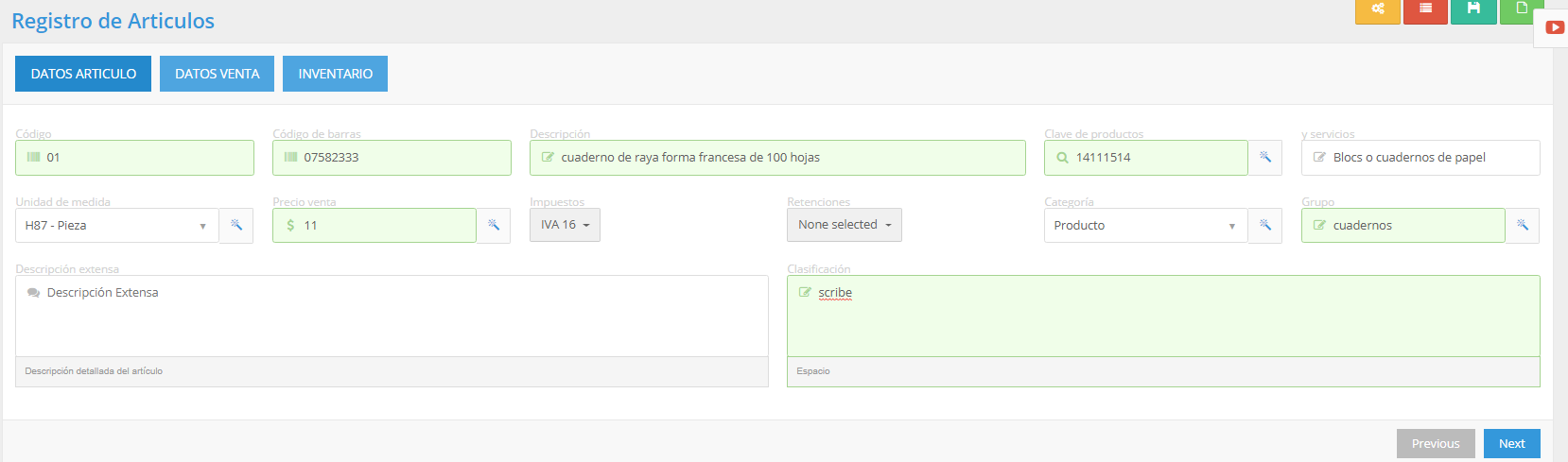
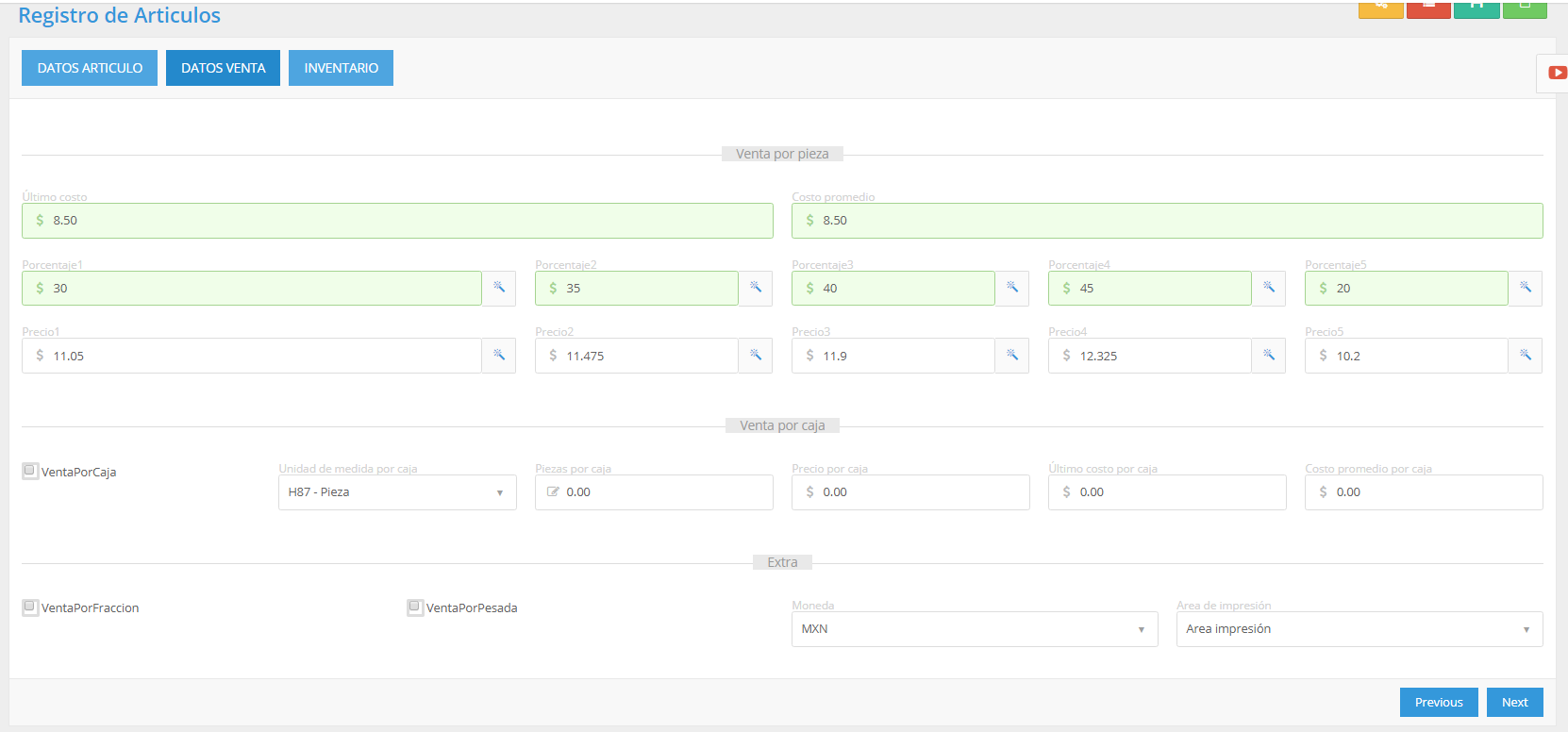
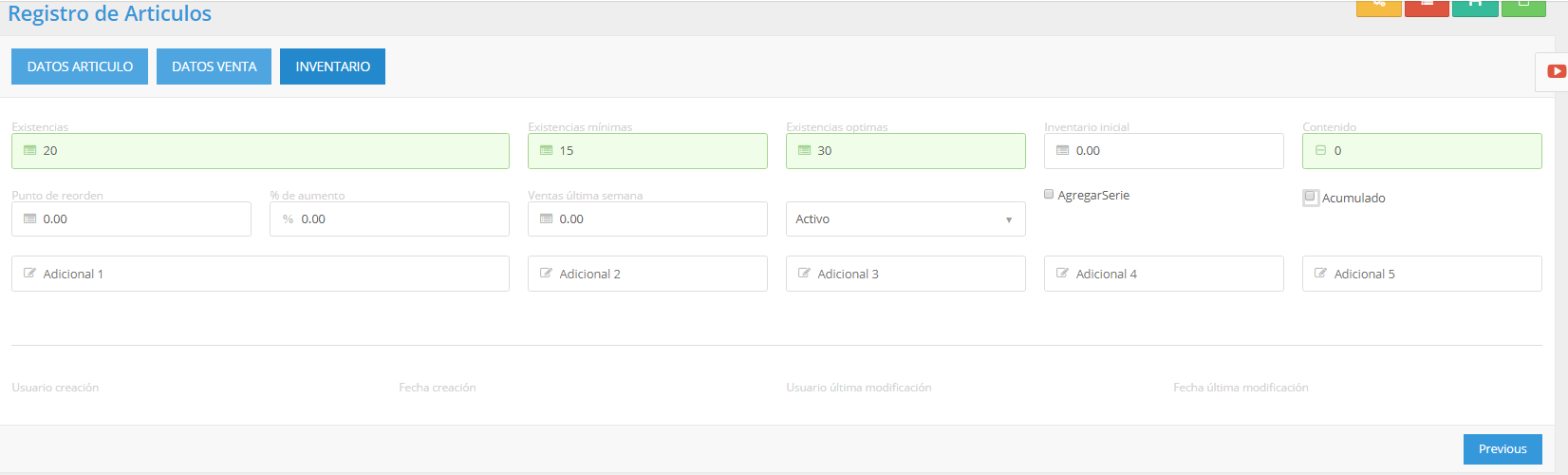
Llene los campos necesarios de la primera pestaña (DATOS ARTICULO) para hacer el registro de su articulo, una vez hecho esto llene los campos de la siguiente pestaña (DATOS VENTA) y en caso de ser necesario llene la última pestaña (INVENTARIO).

Si quiere llevar un inventario cada vez que va a agregar un articulo nuevo, puede hacerlo al registrarlo, como se muestra en la siguiente imagen (en la pestaña INVENTARIO) teclea las existencias con las que entrará al inventario, y si su organización lo requiere puede llevar un stock, agregando sus existencias mínimas u óptimas.
por último guardamos.

2.Con plantilla de excel
Dirigirse de nuevo al apartado artículos
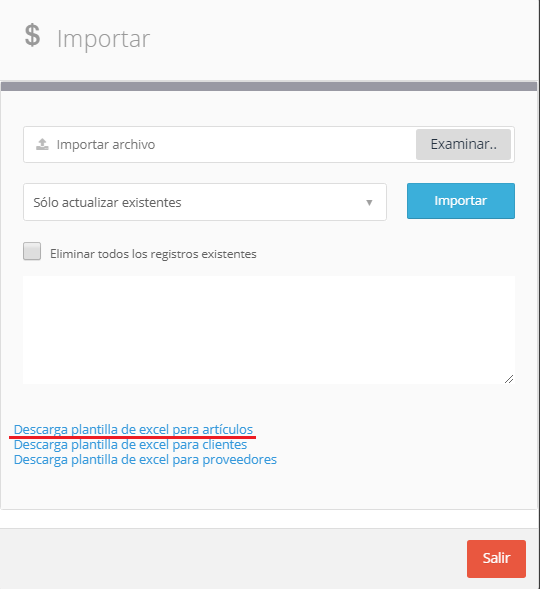
De click en el segundo botón azul “importar” (se encuentra en la parte superior derecha de la pantalla

Seleccione la primera opción (subrayada en rojo) “Descarga plantilla de excel para artículos”

Abra el documento de excel que se descargó en la parte inferior izquierda, llene las celdas necesarias para registrar sus artículos.

una vez lleno, guarde el documento

seleccione de nuevo el botón “importar”

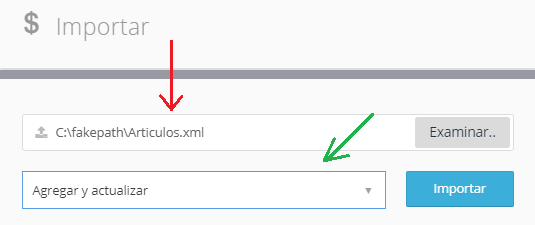
En la ventana siguiente, de click al botón “Examinar” para subir la plantilla de excel que llenó anteriormente.

Una vez que el archivo de excel se encuentre seleccionado (como lo indica la flecha roja), Seleccione la opción “Agregar y actualizar” (como lo indica la flecha verde).
posteriormente de click en el botón azul “Importar”

Regresar al Índice

Tutorial- G17 Reportes (Cuentas por cobrar y Listado de clientes)

seleccione «Reportes de servicio» (se encuentra en el menú vertical izquierdo) 

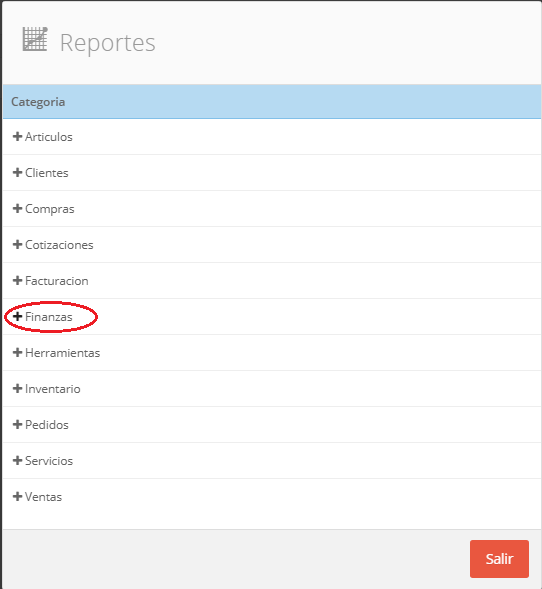
Seleccione la opción «Finanzas» de la clasificación de los reportes 

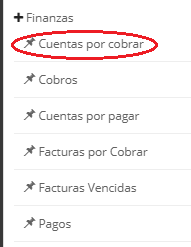
y posteriormente de click en el apartado «cuentas por cobrar» del listado que arroja

A continuación verá en pantalla una imagen como la siguiente; dónde usted puede filtrar la información necesaria para que el sistema arroje el reporte correspondiente y necesario para su necesidad, por ejemplo:

Posteriormente da click en «ejecutar» (botón azul)

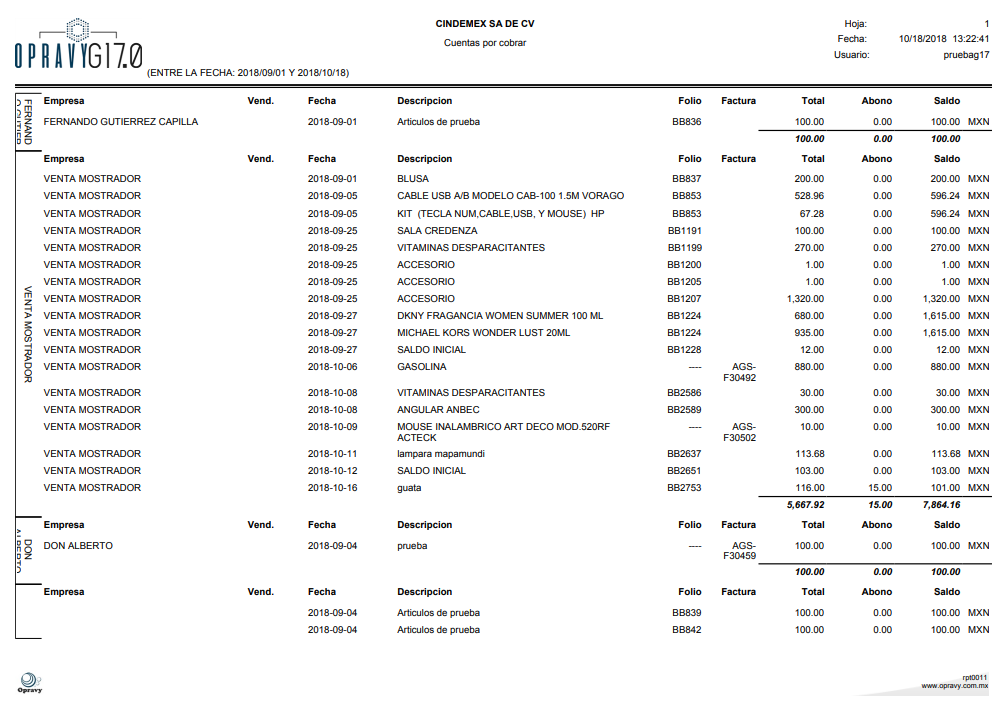
arrojará un reporte similar al siguiente; (la información que arroja el reporte cambiará con base a cada empresa correspondiente).
Regresar al Índice

Tutorial G17 – Registrar Servicio con descripción “/” “VARIOS” y «SALDO INICIAL» G17

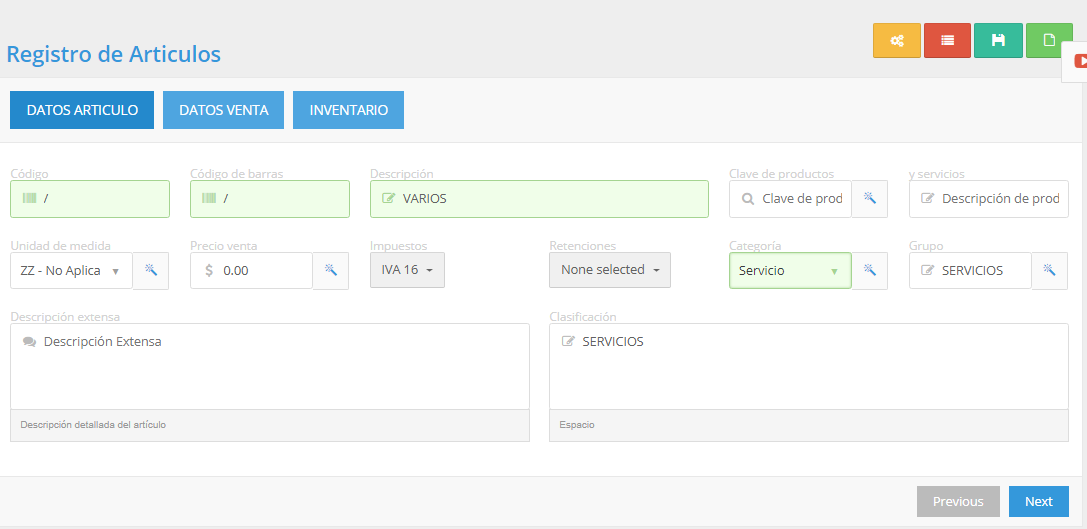
1.Registrar Servicio con descripción  “VARIOS” Seleccione el apartado «artículos» (cualquiera de los dos apartados)


2.De click en el botón «nuevo» (en color verde) que se encuentra en la parte superior derecha de la pantalla.  

3.Llene los datos necesarios (como se muestran en el ejemplo), agregando la descripción de «VARIOS» y en código teclee una diagonal.

4.Posteriormente de click en guardar.

5.Registrar Servicio con descripción «SALDO INICIAL» igualmente diríjase al apartado de artículos, seleccione el botón «nuevo».

6.Comience a llenar los campos necesarios (como se muestra en el ejemplo) para registrar su nuevo servicio al catálogo, agregando la descripción «SALDO INICIAL» y en código teclee doble diagonal.


Regresar Índice

Tutorial G17 – Registro de clientes en G17

Para realizar un registro nuevo de sus clientes existen 2 modalidades:

1.De forma individual.

De click en el apartado «clientes» (cualquiera de los dos menúes señalados nos lleva al mismo sitio)

posteriormente seleccione el botón «nuevo» (se encuentra en la parte superior derecha de la pantalla)

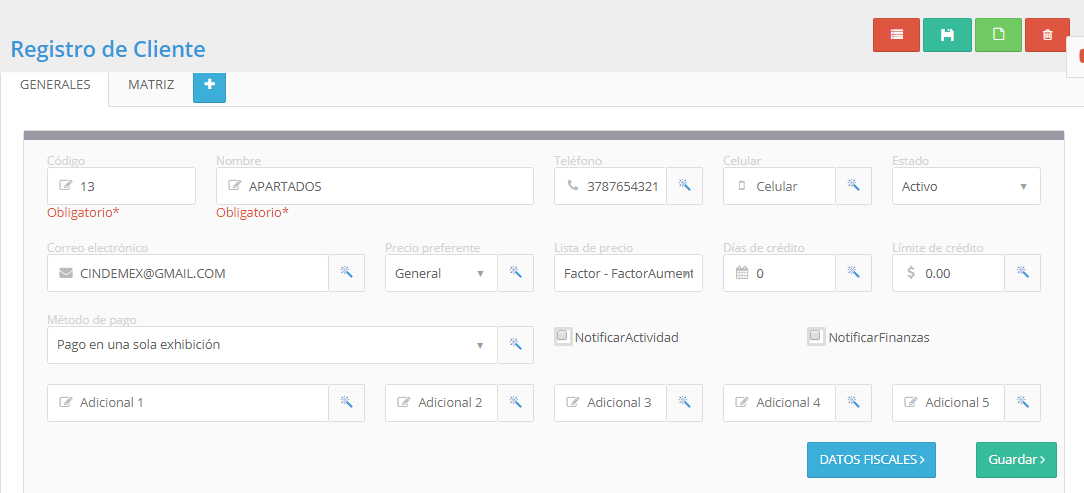
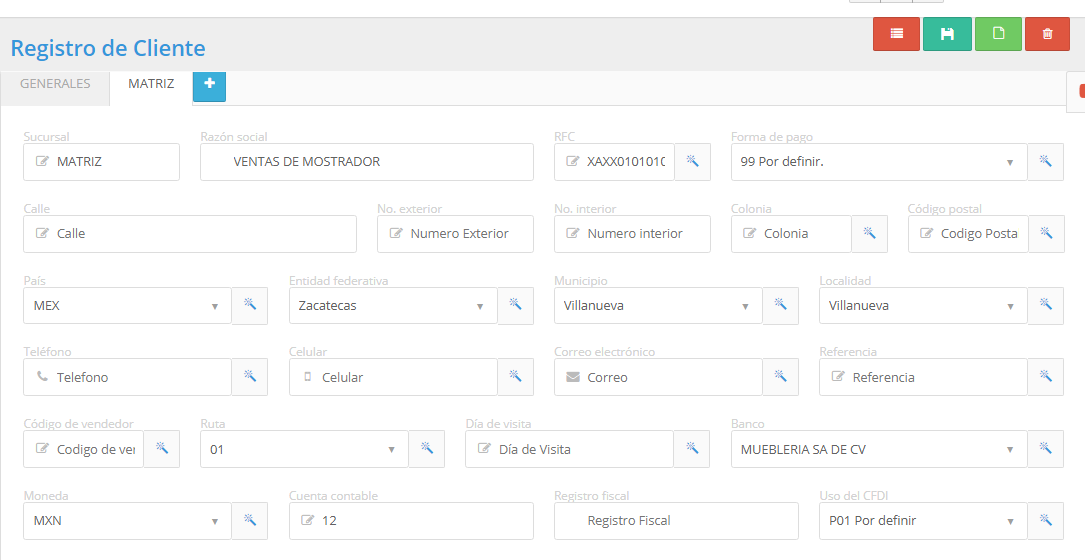
Llene los campos necesarios de la primera pestaña (GENERALES) para hacer el registro de su cliente, una vez hecho esto llene los campos de la siguiente pestaña (MATRIZ)


Una vez llenos los campos, guarde la información, seleccione el botón «guardar».

2.Con plantilla de Excel

Seleccione el apartado «clientes»

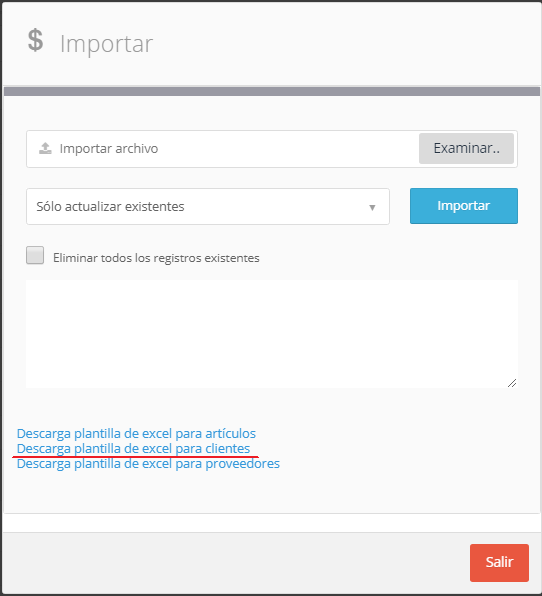
De click en el segundo botón azul «importar» (se encuentra en la parte superior derecha de la pantalla)

Seleccione la segunda opción (subrayada en rojo) «Descarga plantilla de excel para clientes»

Abra el documento de excel que se descargó en la parte inferior izquierda, llene las celdas necesarias para registrar sus clientes.

 guarde el documento.

seleccione de nuevo el botón «importar»

En la ventana siguiente, de click al botón «Examinar» para subir la plantilla de excel que llenó anteriormente.

Una vez que el archivo de excel se encuentre seleccionado (como lo indica la flecha roja), Seleccione la opción «Agregar y actualizar» (como lo indica la flecha verde).
posteriormente de click en el botón azul «Importar»

Regresar al Índice

Tutorial G17 – Dar de alta usuario G17

1. Ya localizados en la página principal, nos dirigimos a la esquina superior derecha de la pantalla de inicio, y seleccionamos «Administrar Usuarios»
2.Posteriormente seleccionamos el botón azul «nuevo»   

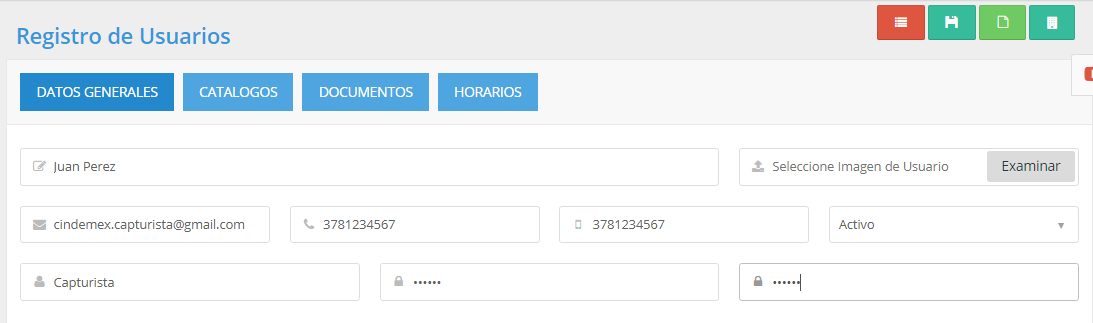
3. Llene los campos necesarios para crear el usuario, (como en el ejemplo)

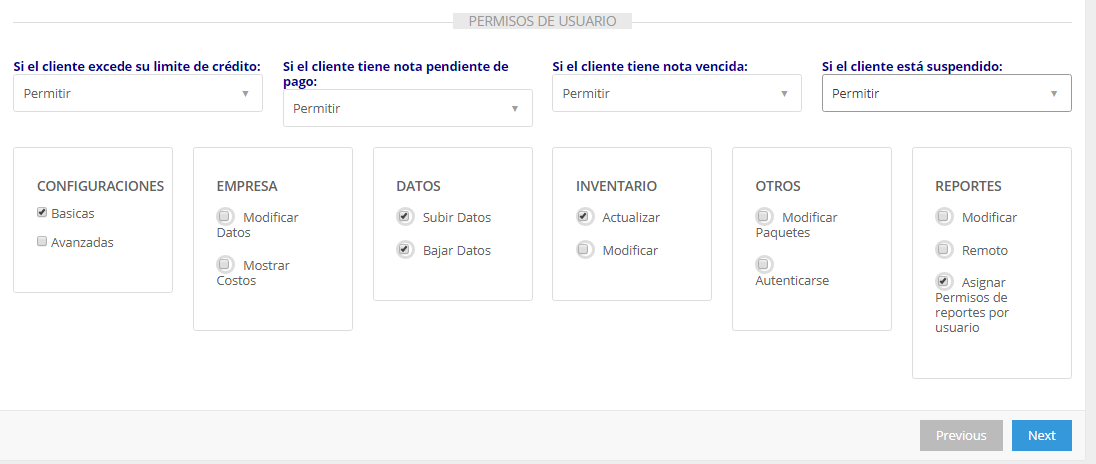
4.Agregue los siguientes permisos que se le otorgarán al usuario capturista en la primera pestaña «DATOS GENERALES», una vez seleccionados, de click en el botón «Next» en color azul (se encuentra en la esquina inferior derecha)

Seleccione los siguientes permisos dentro de la pestaña «CATALOGOS»  y posteriormente seleccione el botón «Next»

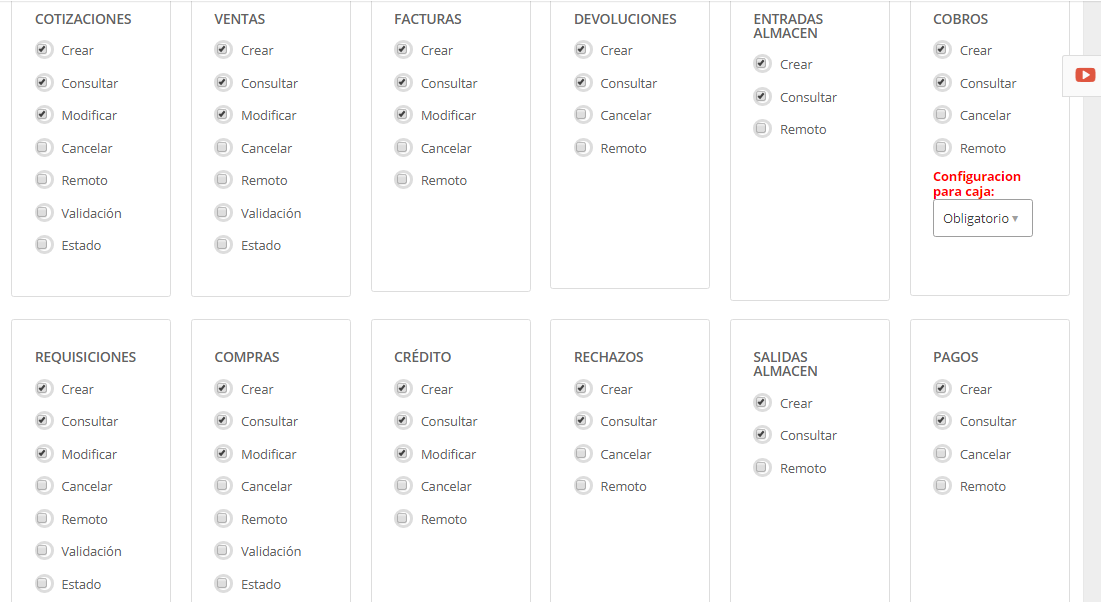
Seleccione los siguientes permisos dentro de la pestaña «DOCUMENTOS»  y posteriormente seleccione el botón «Next»

En caso de tener un horario específico para el usuario llene los campos necesarios y posteriormente de click en el botón «guardar» (se encuentra en la parte superior de la pantalla, botón verde de izquierda a derecha)

En caso de no ser necesario estos campos, hacer caso omiso, y de click en el botón «guardar»
Regresar al Índice

Tutorial G17 – Acceso a Opravy G17

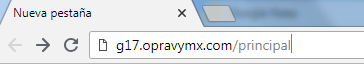
1. Inicie sesión desde los navegadores «Google Chrome» y «Mozilla Firefox» teclee la siguiente página en la barra de buscador:

2.Ingrese con su usuario y contraseña para entrar a su cuenta

3.Seleccione la empresa a la cual es necesario entrar y realizará los movimientos

4.una vez que haya entrado a su cuenta y seleccionado su empresa verá en pantalla la página principal de G17


Regresar al Índice

Tutorial Opravy G17 Índice de Administración

-Acceso a Opravy

-Dar de alta usuario (capturista o cajero)
 REGISTRAR SALDOS INICIALES DE CLIENTES
-Registro de clientes (de forma individual y plantilla de excel)
-Registrar el cliente VENTAS DE MOSTRADOR y APARTADOS
-Registrar Servicio con descripción «/» «VARIOS»
-Registro de un Servicio con descripción «SALDO INICIAL»
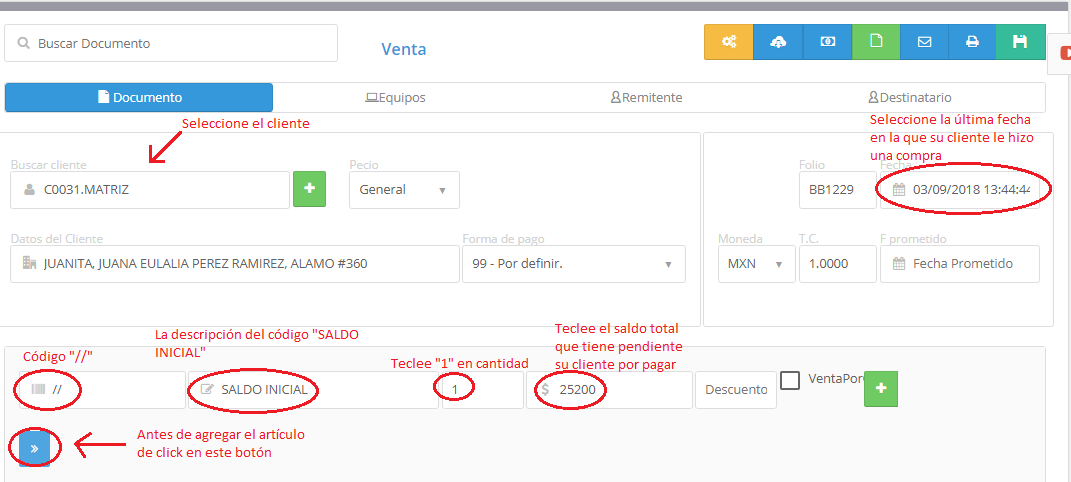
-Captura de la venta para los saldos iniciales de clientes
-Indicar el cliente
-Indicar la ultima fecha de venta
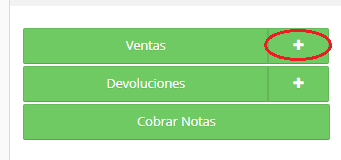
-Agregar el servicio SALDO INICIAL, Cantidad 1, Precio el monto del saldo   inicial
-En observaciones indicamos Folios de Ventas por cobrar
-Reportes (Cuentas por cobrar y Listado de clientes)
 REGISTRO DE ARTÍCULOS E INVENTARIO INICIAL
-Registro de artículos (de forma individual y plantilla de excel)
-Reportes (Inversión, Listas de Precios, Inventario)
 PREPARANDO EL PRIMER DÍA DE VENTAS
-Iniciar Sesión
-Abrimos caja para realizar los cobros
-Para vender ingresamos al modulo de venta
-Configuramos formato de impresión, flujo de punto venta
-Indicamos si es cliente mostrador, apartado o venta a cliente registrado
-Capturamos los artículos (si el articulo no esta dado de alta indicar   «VARIOS»)
-Cobramos
-Para cobrar apartados o créditos ingresamos a cobrar notas
-Buscamos cliente o folio
-Cobramos
-Imprimimos comprobante de cobro
-Para recibir devoluciones de mercancía
-notas de crédito
-Devoluciones
-Las devoluciones pueden ser tomadas modificando la nota de venta
-Al finalizar el turno se cierra el corte de caja
-Consultar cortes de caja e imprimir
-Reportes (Cobros, Ventas por articulo, Utilidades por articulo)
 ACTUALIZANDO NUESTRO INVENTARIO
-Registro de Proveedores (de forma individual y plantilla de excel)
-Realizar compras
-Entradas y salidas de almacén
-Inventario (3 modalidades)
-Pagar compras
-Devoluciones a proveedor
-Reportes (Pagos, Compras por articulo, Cuentas por Pagar, Inversión,   Inventario, Movimientos de inventario)