
Tutorial G17 –Notas de crédito

para generar una nota de crédito es necesario tener una factura detrás, no puede realizar una nota de crédito a una venta o nota de remisión, por el hecho de que dichos documentos deben de timbrarse ante el SAT. 
La nota de crédito la puede generar con distintos usos y la relación del CFDI (devolución, bonificación, cancelación, etc.)
Para realizar el documento siga los siguientes pasos:

seleccione el botón «Nuevo» (color verde)

saldrá en pantalla una pequeña ventana, en la cual elegirá que tipo de nota de crédito va a realizar:

la flecha roja, indica realizar una nota de crédito de forma «manual» es decir, que usted debe capturar los datos necesarios y específicos para generar su documento, como a continuación se muestra:

Ésta es una nota de crédito por devolución de mercancía.

una vez que seleccionado los datos necesarios para hacer su documento, deslice su cursor a la parte inferior del documento, para llenar los siguientes campos:
Lo que indica la flecha roja es el uso del CFDI (el motivo por el que realizará nota de crédito) en este ejemplo realizaremos nota de crédito debido a una devolución de mercancía, elige la «G02»

La flecha verde indica la relación del CFDI , en este caso es un documento de nota de crédito, y elegimos la opción «01»

La flecha naranja indica el folio fiscal de la factura a la que relacionará la nota de crédito, (puede teclear el folio de factura o incluso la razón social de la factura y aparecerá un listado de los documentos similares que hay, usted elija el correcto)

Una vez que haya llenado los datos necesarios, se dirige a los botones que se encuentran en la parte superior derecha de su documento, puede timbrar su nota de crédito como lo indica la flecha verde, o simplemente puede guardar su nota de crédito y timbrar después, como lo indica la flecha roja.


Regresar al Índice

Tutorial G17 –Imprimimos comprobante de cobro

-Para consultar los cobros realizados e imprimirlos, diríjase al modulo de «finanzas» y seleccione de su listado; «consultar cobros»

verá en su pantalla la lista de los cobros que se han generado, puede imprimirlos dando click en el icono de la impresora.

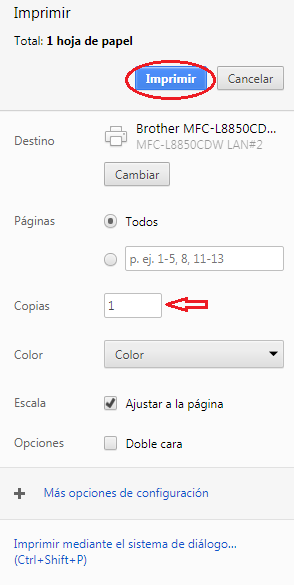
Le abrirá una ventana emergente, donde verá el documento para imprimir, de click en el icono de la impresora que se encuentra en la parte superior derecha y posteriormente le aparecerán las opciones de impresión del documento, teclee el número de copias que necesita imprimir del documento y por último seleccione el botón !imprimir» (de color azul.

Regresar al Índice

Tutorial G17–Indicamos si es cliente mostrador, apartado o venta a cliente registrado

En el documento de venta o factura, tecleamos el cliente al que se le hará el documento:

En caso de que la venta se realice para un cliente que no necesita factura, o no está registrado en el catálogo, y por ende no es necesario darlo de alta, por el motivo que no es cliente frecuente y su nota no la necesita con su nombre visible.

En caso de realizar una venta de apartados, es decir que la nota aún no será saldada, y la mercancía se encontrará en bodega hasta ser liquidada totalmente (depende del plazo que la tienda le de a sus clientes el pago completo de la venta).
Recuerde que en el caso de realizar una venta de apartados debe de llenar los siguientes datos obligatoriamente:
-Vendedor: el nombre de la persona que atendió al cliente para su adquisición
-Adicional 1: el nombre de la persona dueño (a) del apartado
-Adicional 2: el número de teléfono de la persona dueño (a) del apartado

Si realiza una venta a un cliente ya registrado en su catálogo o que necesita factura o que su nota tenga su nombre visible y datos de identificación, únicamente teclee su nombre, apellido o incluso el código de cliente (en caso de saberlo).
Si aún no tiene dado de alta su cliente diríjase aquí, para dar de alta un nuevo cliente en su catálogo.

Regresar al Índice

Tutorial G17 –Capturamos los artículos (si el articulo no esta dado de alta indicar “VARIOS”)

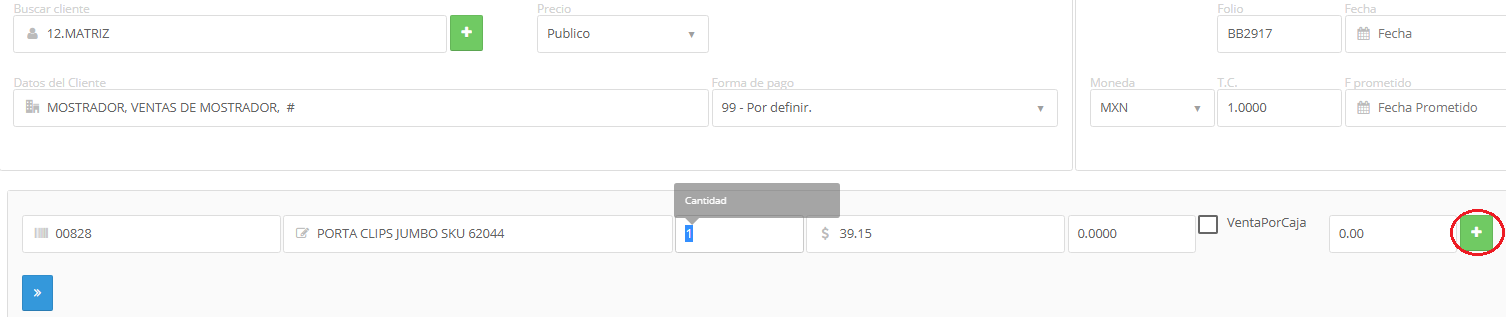
La flecha roja indica el código o la descripción del articulo que desea agregarlo a la venta, la flecha verde indica la cantidad de artículos que se agregarán a la venta, la flecha naranja indica el precio unitario del o los artículos que se están seleccionando para la venta. (estos datos es necesario teclear los manual).
Por ultimo da click en el botón verde con icono de cruz, para agregar el o los artículos.

en caso de que el articulo no esté dado de alta y necesite hacer la venta para registrar los saldos de su cliente, seleccione el artículo «Varios» con código «/» (previamente se dio de alta, sino es así, vaya aquí).

Regresar al Índice

Tutorial G17 –Configuramos formato de impresión, flujo de punto venta

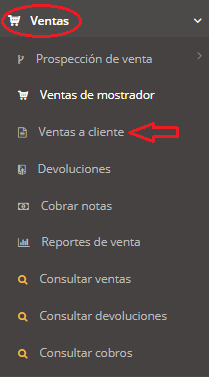
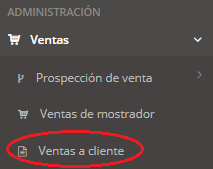
Diríjase al modulo de «ventas», y seleccione de su listado, «ventas a cliente»

una vez abierta la ventana para venta, diríjase al botón de configuraciones (color amarillo)

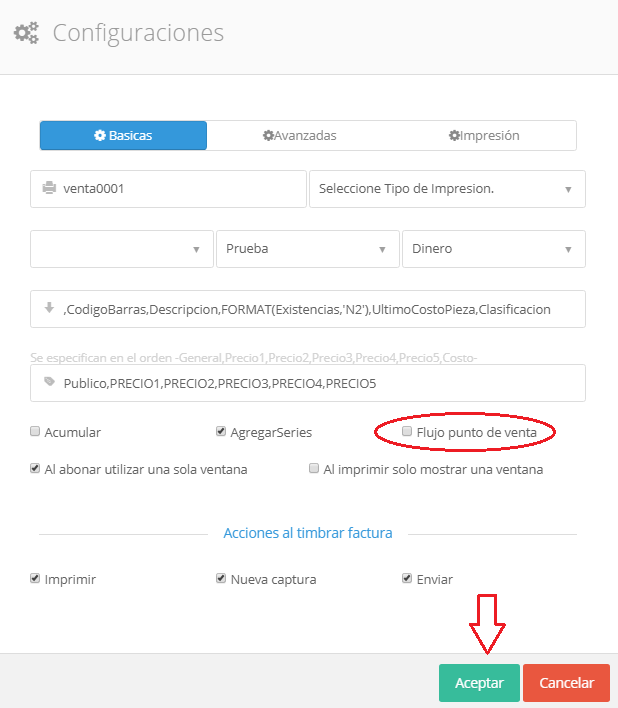
en la pestaña de configuraciones básicas, seleccione la casilla de «flujo punto de venta» que se encuentra a la mitad de las opciones, y por último de click en aceptar, para que se guarde la configuración.

Regresar al Índice

Tutorial G17 -Para cobrar apartados o créditos

diríjase a «Cobrar notas»

En el listado que le arroja, seleccione la nota o factura que desea abonar o saldar, dando click en el billete verde que se encuentra a la izquierda

Incluso puede seleccionar varias notas o facturas para cobrar con un solo pago, (siempre y cuando sea la misma razón social) realizando el siguiente paso, seleccione en el cuadrito gris los documentos que necesita cobrar

de click en el billetito de cualquiera de los documentos que se seleccionaron

le arrojará una ventana para registrar el cobro, donde debe seleccionar la forma de pago y el monto que está recibiendo. 

como indica la flecha roja, le está sumando la cantidad de las notas o facturas seleccionadas para su cobro

llenos los campos necesarios para el registro de su cobro, de click en el botón «Aceptar».
-Para consultar los cobros realizados e imprimirlos, diríjase al modulo de «finanzas» y seleccione de su listado; «consultar cobros»

verá en su pantalla la lista de los cobros que se han generado, puede imprimirlos dando click en el icono de la impresora.

Regresar al Índice

Tutorial G17 -Para vender ingresamos al módulo de venta

Diríjase al modulo de ventas, y seleccione «Ventas a cliente»

-Configurar,Antes de registrar los datos para realizar una venta, vaya a las configuraciones, (botón amarillo con engranes)

En la parte inferior de la ventana de configuraciones, se encuentran algunas opciones siguientes:

seleccione la casilla de «flujo de venta»

Llene los campos necesarios para realizar la venta, (cliente, articulo, cantidades y precio)

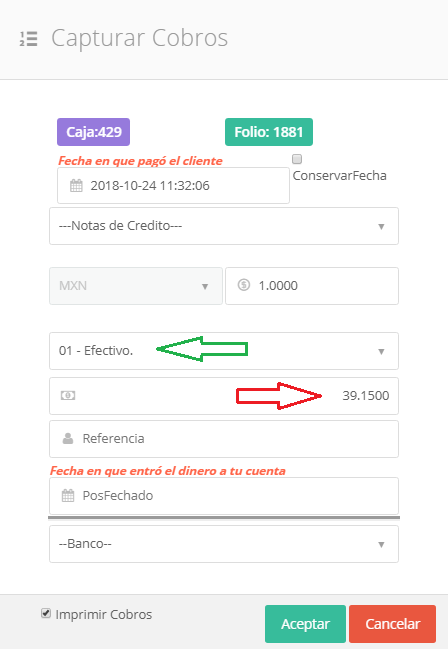
Ya agregados los artículos, se cobra la venta presionando una vez la tecla «F8» de su teclado, y nos aparecerá la siguiente ventana, para realizar el cobro:

-La flecha verde indica la forma de pago con la que se realizará el cobro.(cambie la forma e pago según sea la correspondiente)
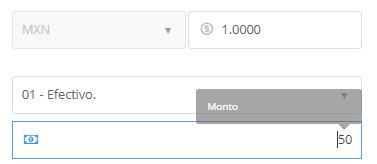
-La flecha roja indica la cantidad a pagar. (cambie la cantidad según sea el monto que recibirá, incluso teclee la denominación del billete que está recibiendo para cubrir la venta, este mismo le notifica el cambio que debe entregar)

Teclee la denominación del monto que está recibiendo

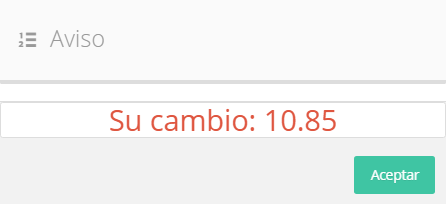
Posteriormente de click en «Aceptar» (botón verde en la parte inferior derecha), está función arroja el comprobante de pago en otra pestaña para imprimirla y otorgarla al cliente, una vez impreso el comprobante se cierra la pestaña, y nos aparecerá el cambio que debemos regresar le al cliente:

Seleccione «Aceptar» y la venta termina en ese momento.

Regresar al Índice

Tutorial G17-Abrimos caja para realizar los cobros

-Abra una caja al inicio de sesión, (para llevar un registro de sus ventas y al final del día poder generar un corte de caja), seleccione el botón morado con un símbolo de cruz.

-Teclee la cantidad con la que abrirá su caja, o el efectivo con el que cuenta para iniciar su caja.

una vez tecleada la cantidad, seleccione el botón «crear»

-Abrir una caja del menú vertical, diríjase al menú vertical izquierdo, en el modulo «Finanzas» y del listado que arroja, seleccione «Abrir caja»

y posterior a esto, realice los pasos que se indicaron anteriormente.
(teclee la cantidad de dinero con la que iniciará su caja, y seleccione el botón morado » crear»)

con este paso, su caja se encontrará lista para que realice los movimientos correspondientes y tenga un registro de los mismos.

Regresar al Índice

Tutorial G17 -Para recibir devoluciones de mercancía

-Devoluciones de mercancía, para hacer una devolución que el cliente solicita, ya sea por defecto de producto, garantía, consignación, etc.
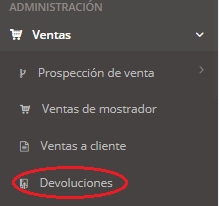
vaya a la opción «Devoluciones» dentro del modulo ventas

Llene los campos necesarios para realizar su devolución:
-Cliente: teclee el nombre de la persona quien está solicitando la devolución
-Articulo: teclee el producto a devolver, para que se sume de nuevo al inventario, 

en el cuadro azul «descripción complementaria» agregue el folio de la venta y el motivo de la devolución.
posteriormente guarde la devolución, y automáticamente el producto se regresa al inventario.

Regresar al Índice