
Tutorial G17 – Reportes (Pagos, Compras por artículo, Cuentas por pagar, Inversión, Inventario, Movimientos de inventario) en G17

Para generar reportes existen 6 modalidades:

1.  Reporte de pagos.

Debe  ir a “MENU” (círculo rojo), como se muestra:

Después vamos a “SERVICIOS” y debe seleccionar “Reportes de servicio” (círculo azul), como se muestra:

Ya que haya hecho click en “Reportes de servicio” nos mostrará una ventana, como se muestra:

Después seleccione la opción “Finanzas” (círculo rojo) de la clasificación de los reportes, como se muestra:

Posteriormente se desplegará un listado con varios apartados, de click en “Pagos” (círculo rojo), como se muestra:

A continuación se mostrará una ventana como la siguiente, donde usted puede filtrar la información necesaria para que el sistema arroje el reporte correspondiente según sus requerimientos y necesidades, como se muestra:
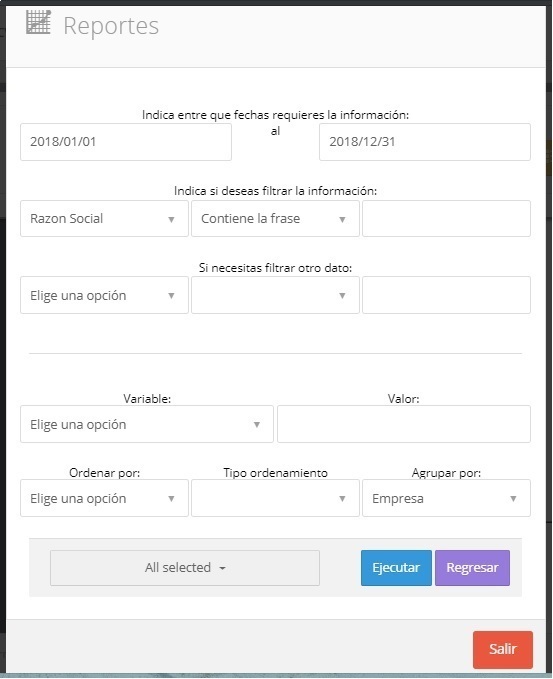
Posteriormente de click en “Ejecutar” (círculo rojo), como se muestra:
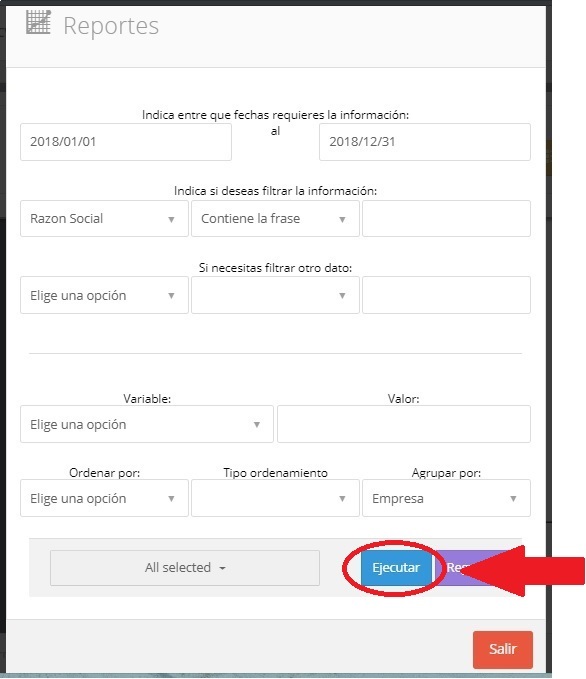
Después arrojará un reporte semejante al siguiente (la información que arroje el reporte cambia en base a las necesidades particulares de cada empresa):

2.  Reporte de compras por artículo.

Debe  ir a “MENU” (círculo rojo), como se muestra:

Después vamos a “SERVICIOS” y debe seleccionar “Reportes de servicio” (círculo azul), como se muestra:

Ya que haya hecho click en “Reportes de servicio” nos mostrará una ventana, como se muestra:

Después seleccione la opción “Compras” (círculo rojo) de la clasificación de los reportes, como se muestra:

Posteriormente se desplegará un listado con varios apartados, de click en “Compras por artículo” (círculo rojo), como se muestra:

A continuación se mostrará una ventana como la siguiente, donde usted puede filtrar la información necesaria para que el sistema arroje el reporte correspondiente según sus requerimientos y necesidades, como se muestra:
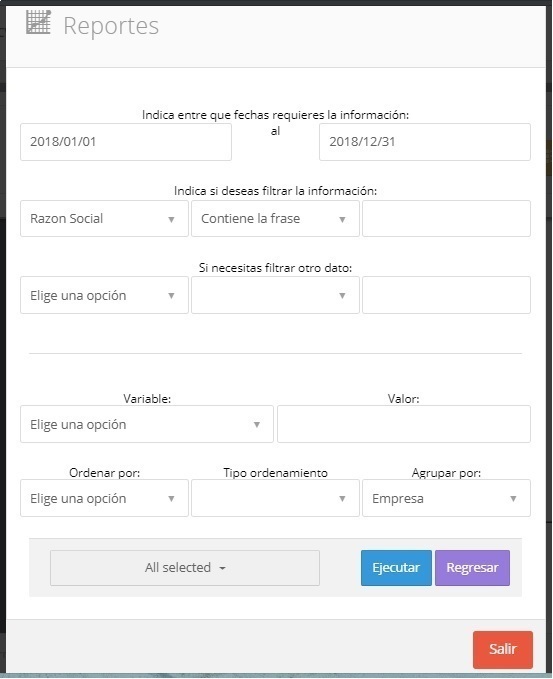
Posteriormente de click en “Ejecutar” (círculo rojo), como se muestra:

Después arrojará un reporte semejante al siguiente (la información que arroje el reporte cambia en base a las necesidades particulares de cada empresa):

3. Reporte de cuentas por pagar.

Debe  ir a “MENU” (círculo rojo), como se muestra:

Después vamos a “SERVICIOS” y debe seleccionar “Reportes de servicio” (círculo azul), como se muestra:

Ya que haya hecho click en “Reportes de servicio” nos mostrará una ventana, como se muestra:

Después seleccione la opción “Finanzas” (círculo rojo) de la clasificación de los reportes, como se muestra:

Posteriormente se desplegará un listado con varios apartados, de click en “Cuentas por pagar” (círculo rojo), como se muestra:
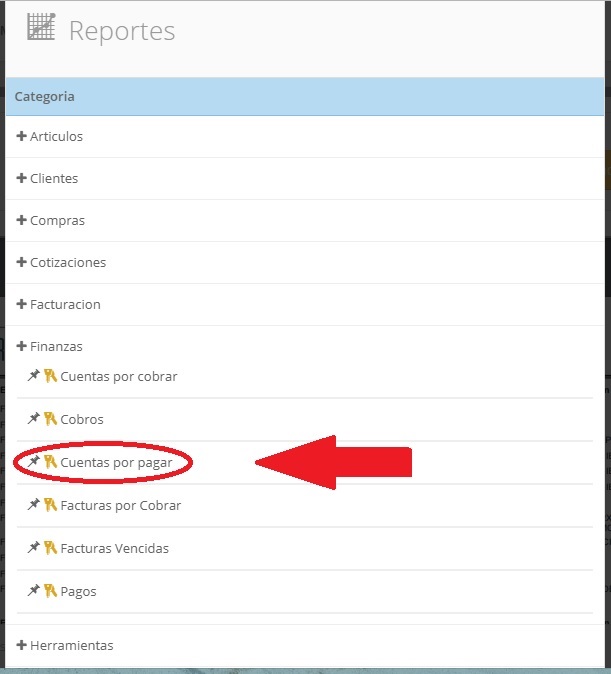
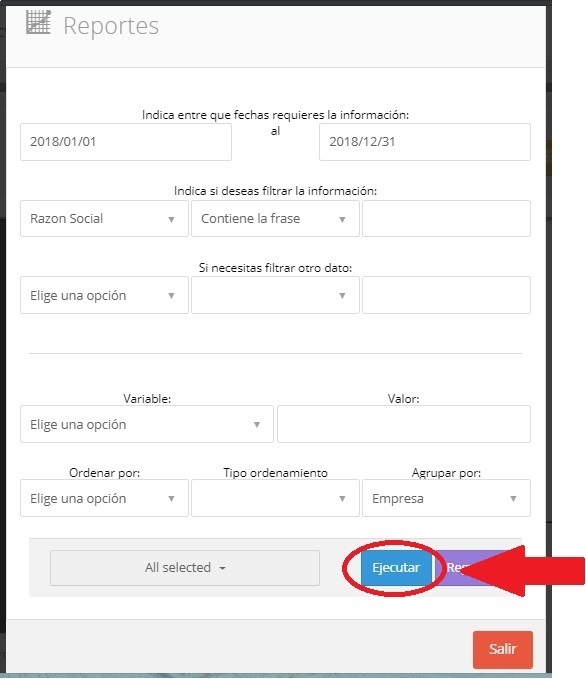
A continuación se mostrará una ventana como la siguiente, donde usted puede filtrar la información necesaria para que el sistema arroje el reporte correspondiente según sus requerimientos y necesidades, como se muestra:

Posteriormente de click en “Ejecutar” (círculo rojo), como se muestra:
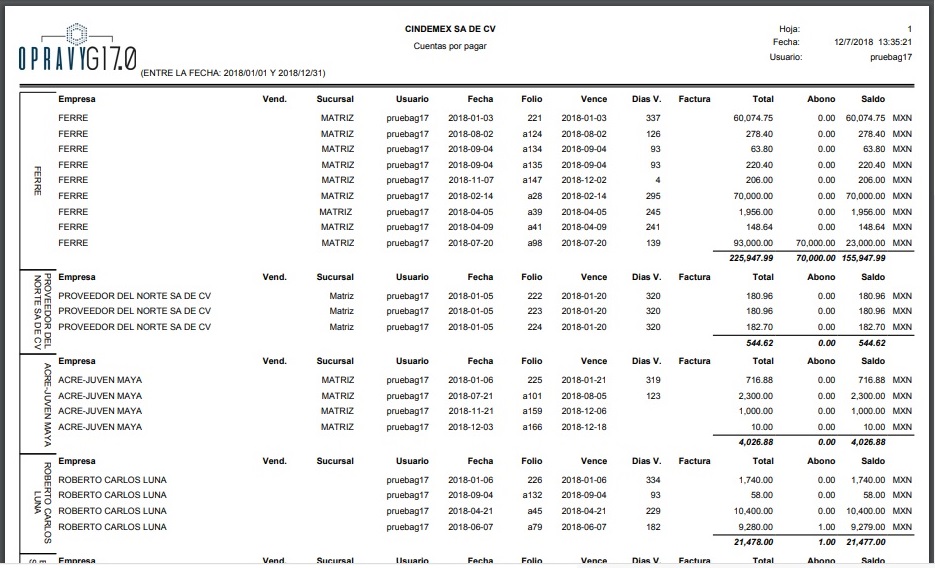
Después arrojará un reporte semejante al siguiente (la información que arroje el reporte cambia en base a las necesidades particulares de cada empresa):
4. Reporte de inversión.

Debe  ir a “MENU” (círculo rojo), como se muestra:

Después vamos a “SERVICIOS” y debe seleccionar “Reportes de servicio” (círculo azul), como se muestra:

Ya que haya hecho click en “Reportes de servicio” nos mostrará una ventana, como se muestra:

Después seleccione la opción “Artículos” (círculo rojo) de la clasificación de los reportes, como se muestra:

Posteriormente se desplegará un listado con varios apartados, de click en “Inversion” (círculo rojo), como se muestra:

A continuación se mostrará una ventana como la siguiente, donde usted puede filtrar la información necesaria para que el sistema arroje el reporte correspondiente según sus requerimientos y necesidades, como se muestra:

Posteriormente de click en “Ejecutar” (círculo rojo), como se muestra:

Después arrojará un reporte semejante al siguiente (la información que arroje el reporte cambia en base a las necesidades particulares de cada empresa):

5. Reporte de inventario.

Debe  ir a “MENU” (círculo rojo), como se muestra:

Después vamos a “SERVICIOS” y debe seleccionar “Reportes de servicio” (círculo azul), como se muestra:

Ya que haya hecho click en “Reportes de servicio” nos mostrará una ventana, como se muestra:

Después seleccione la opción “Artículos” (círculo rojo) de la clasificación de los reportes, como se muestra:

Posteriormente se desplegará un listado con varios apartados, de click en “Inventario” (círculo rojo), como se muestra:

A continuación se mostrará una ventana como la siguiente, donde usted puede filtrar la información necesaria para que el sistema arroje el reporte correspondiente según sus requerimientos y necesidades, como se muestra:

Posteriormente de click en “Ejecutar” (círculo rojo), como se muestra:

Después arrojará un reporte semejante al siguiente (la información que arroje el reporte cambia en base a las necesidades particulares de cada empresa):

6. Reporte movimientos de inventario.

Debe  ir a “MENU” (círculo rojo), como se muestra:

Después vamos a “SERVICIOS” y debe seleccionar “Reportes de servicio” (círculo azul), como se muestra:

Ya que haya hecho click en “Reportes de servicio” nos mostrará una ventana, como se muestra:

Después seleccione la opción “Artículos” (círculo rojo) de la clasificación de los reportes, como se muestra:

Posteriormente se desplegará un listado con varios apartados, de click en “Movimientos de inventario” (círculo rojo), como se muestra:

A continuación se mostrará una ventana como la siguiente, donde usted puede filtrar la información necesaria para que el sistema arroje el reporte correspondiente según sus requerimientos y necesidades, como se muestra:

Posteriormente de click en “Ejecutar” (círculo rojo), como se muestra:

Después arrojará un reporte semejante al siguiente (la información que arroje el reporte cambia en base a las necesidades particulares de cada empresa):

Regresar al Índice

Tutorial G17 – Devoluciones a proveedor en G17

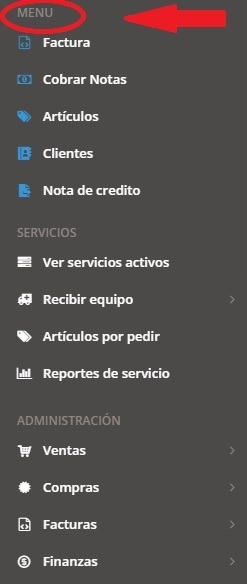
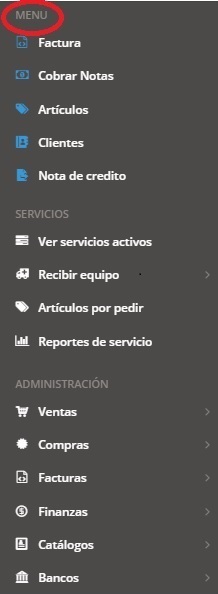
Para realizar una devolución o rechazo al proveedor debe ir a “MENU” (círculo rojo), como se muestra:

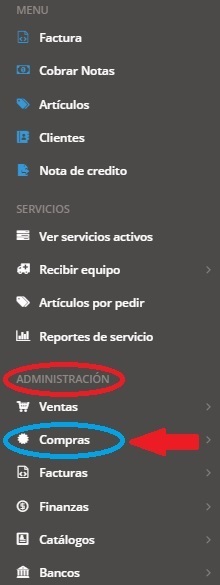
Después vamos a “ADMINISTRACIÓN” y debe seleccionar “Compras” (círculo azul), como se muestra:

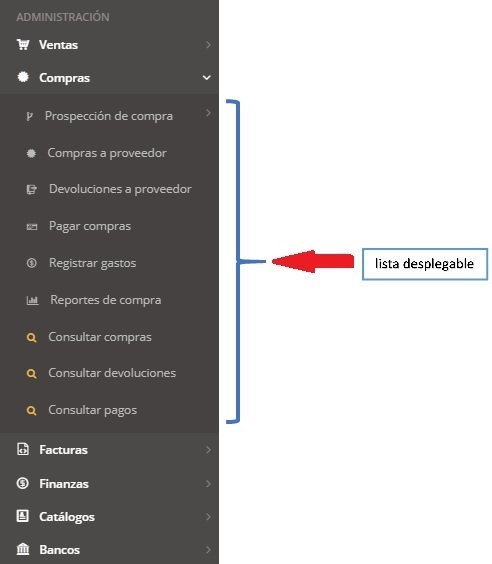
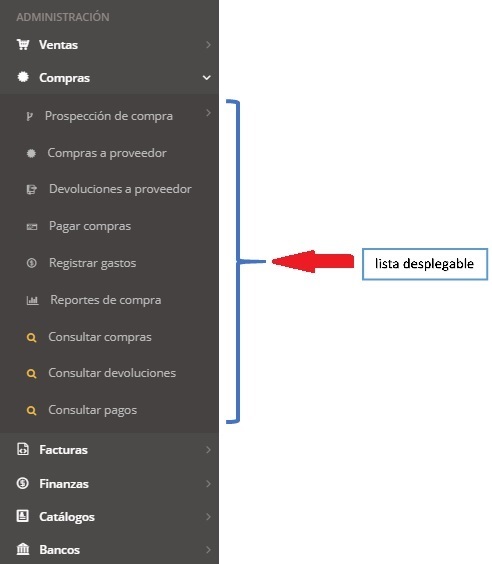
Ya que ubique “Compras” debe hacer click en ella y se nos desplegarán varias opciones, como se muestra:

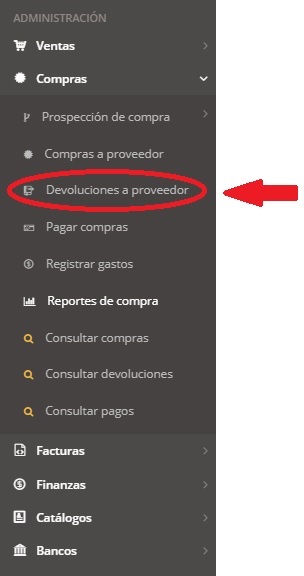
Debe hacer click en “Devoluciones a proveedor” (círculo en rojo), como se muestra:

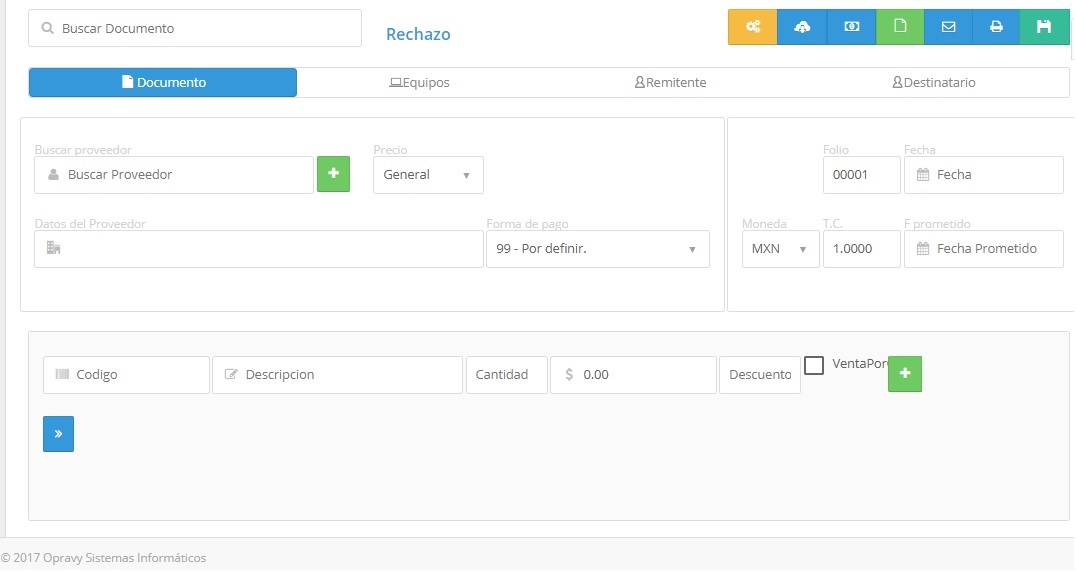
Después se verá una pantalla como esta:

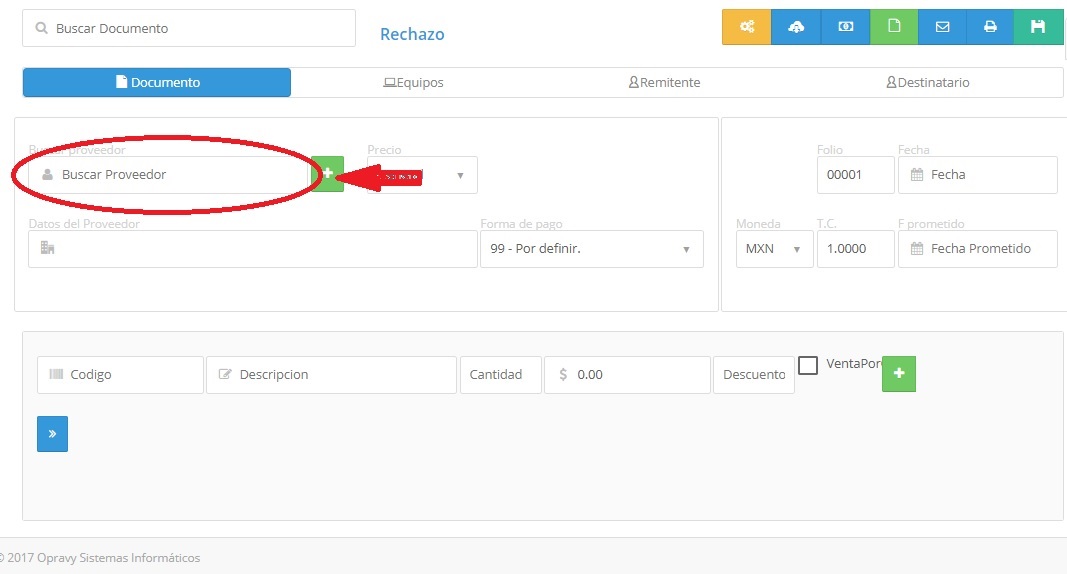
Se debe escribir el nombre de nuestro proveedor en el campo “Buscar Proveedor” (círculo rojo), como se muestra:

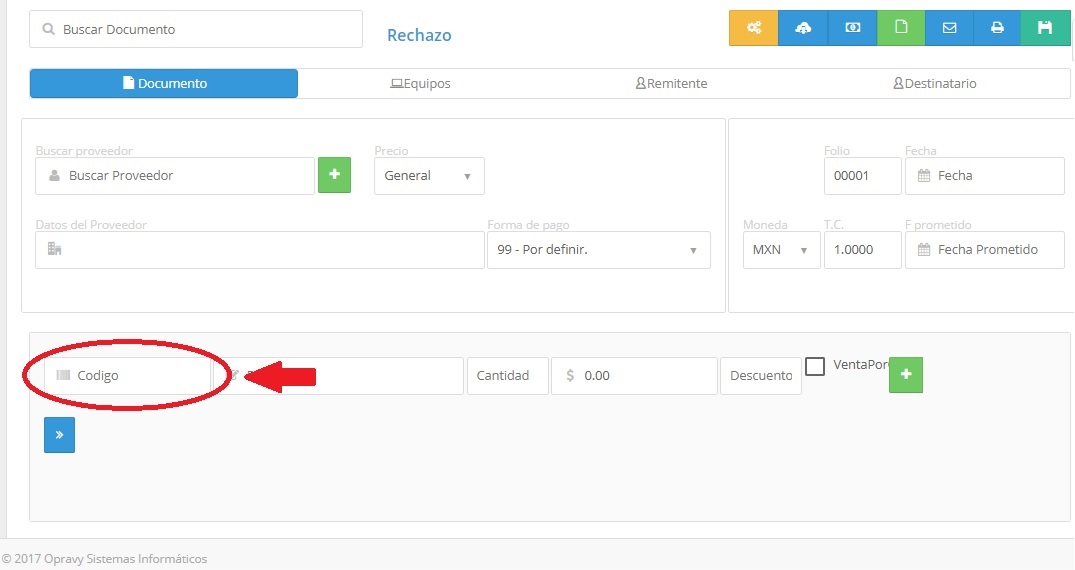
Debe escribir el código del producto en el campo “Codigo” (círculo rojo) o escribir la primera letra del nombre del artículo para realizar la búsqueda, como se muestra:

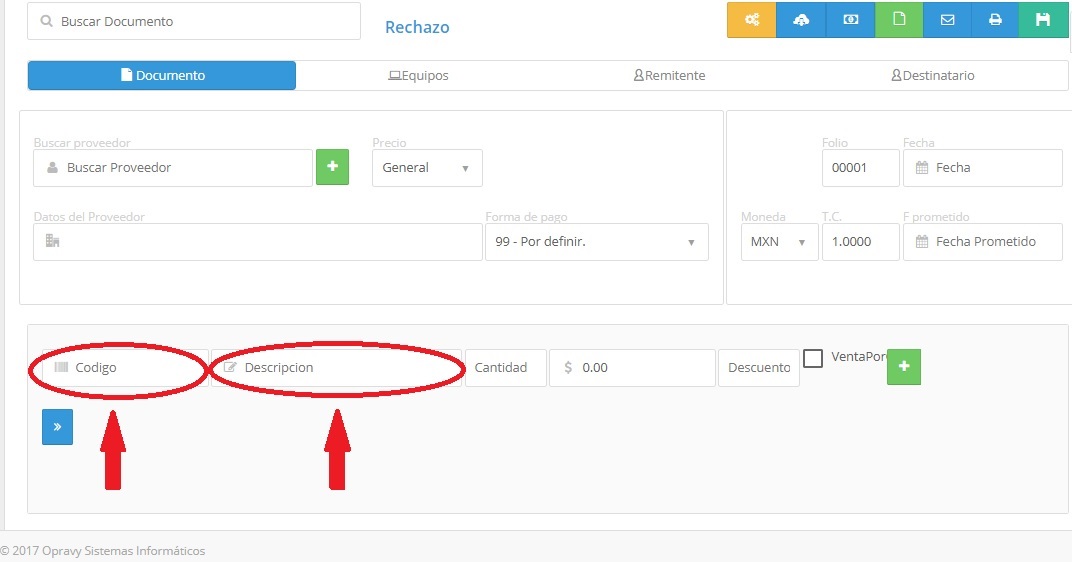
Al seleccionar el nombre del artículo automáticamente se llenaran los campos con los datos del artículo (código y descripción) (círculos rojos), como se muestra:

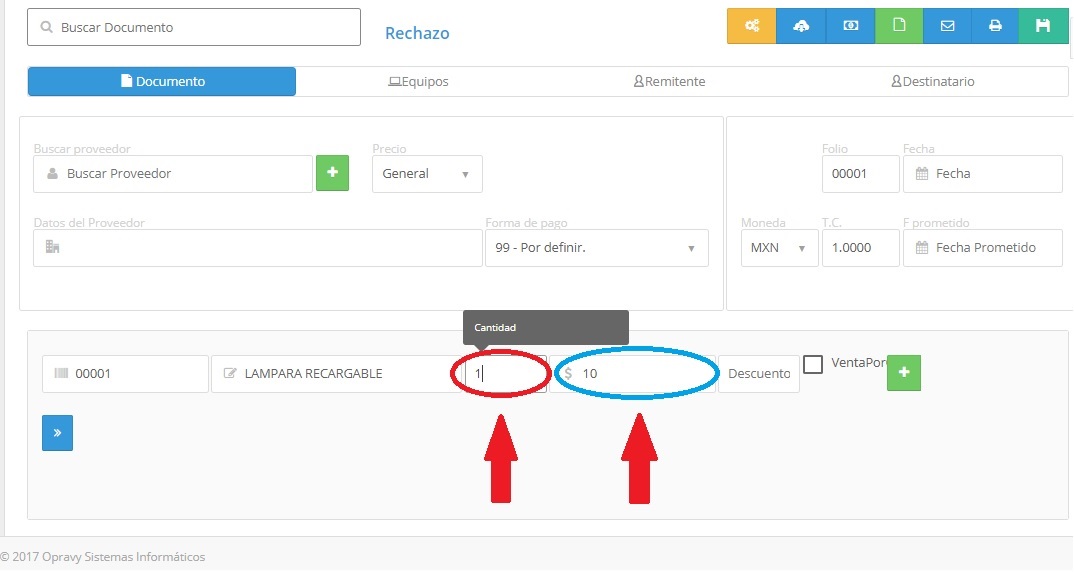
Después debe escribir la cantidad de artículos a devolver al proveedor en el campo “Cantidad” (círculo rojo) así como su precio (opcional) en el campo “ $ ” (círculo azul), como se muestra:

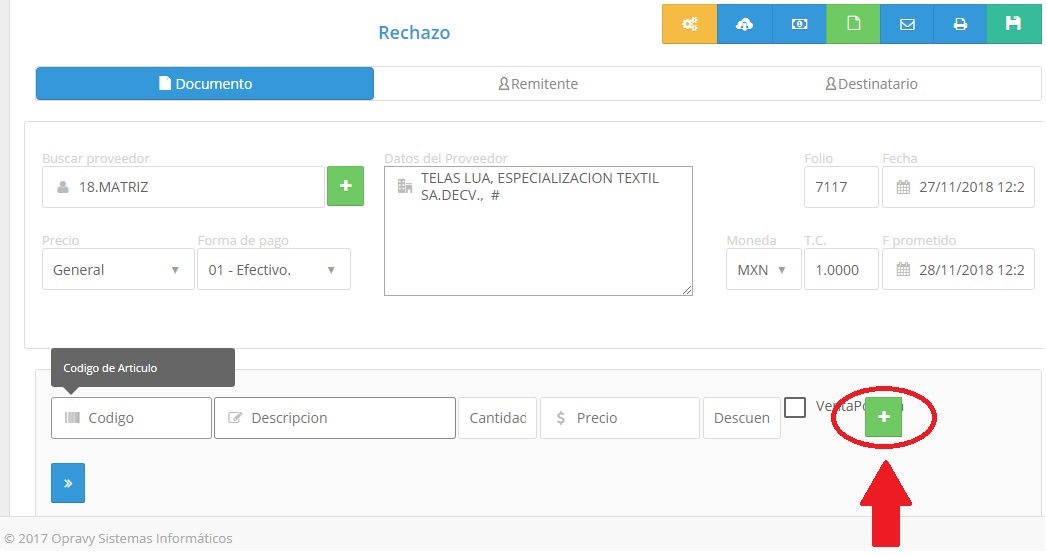
Posteriormente debe oprimir la tecla “enter” o hacer click en el icono “Agrerar” (círculo rojo), como se muestra:

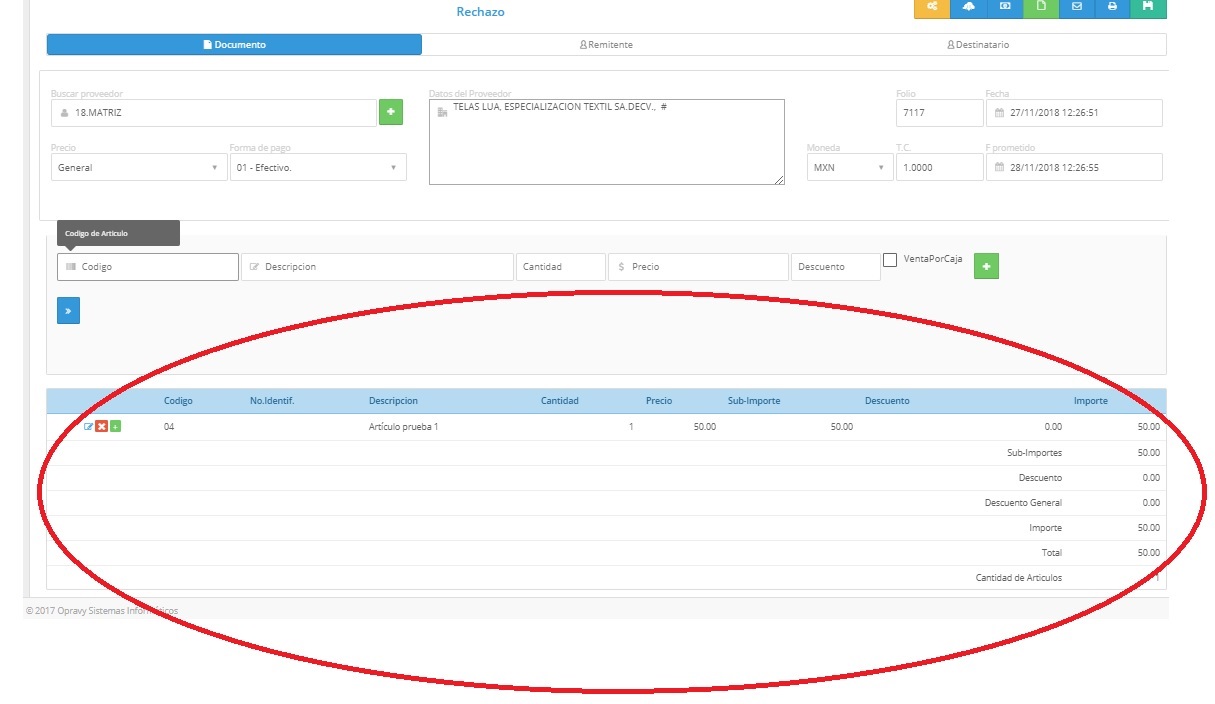
Después del paso anterior, debemos desplazarnos hacia abajo en la misma página para confirmar que la operación que estamos realizando se guarde en la base de datos del programa (círculo rojo), como se muestra:

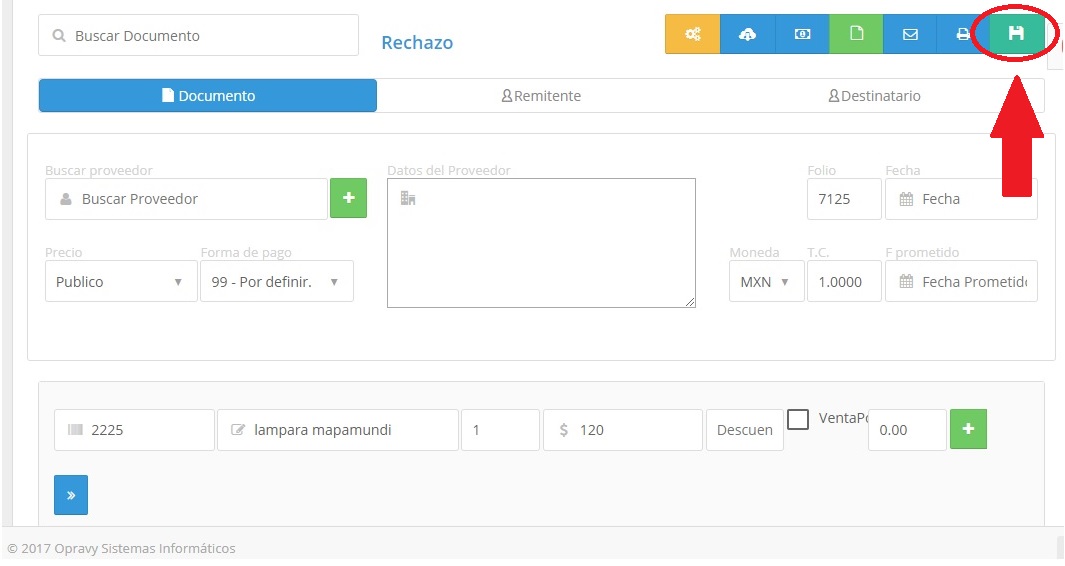
Al terminar lo anterior, para guardar los cambios debe hacer click en el icono“guardar” (círculo rojo) u oprimir “F8” en su teclado,  como se muestra:

Regresar al índice

Tutorial G17 – Pagar compras en G17

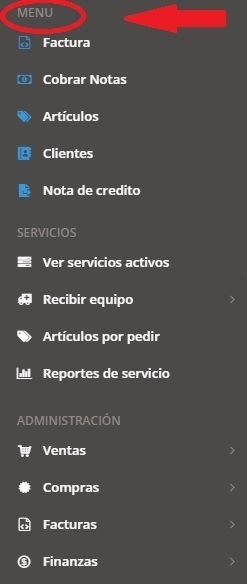
Para pagar una compra debe  ir a “MENU” (círculo rojo), como se muestra:

Después vamos a “ADMINISTRACIÓN” y debe seleccionar “Compras” (círculo azul), como se muestra:

Ya que ubique “Compras” debe hacer click en ella y se nos desplegarán varias opciones, como se muestra:

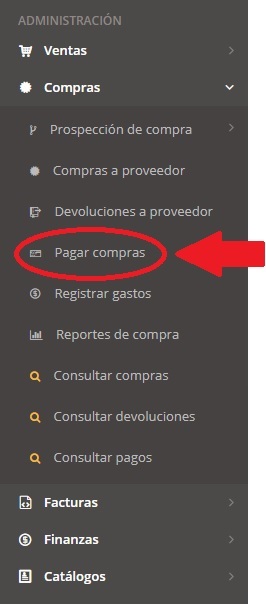
Debe hacer click en “Pagar compras” (círculo en rojo), como se muestra:

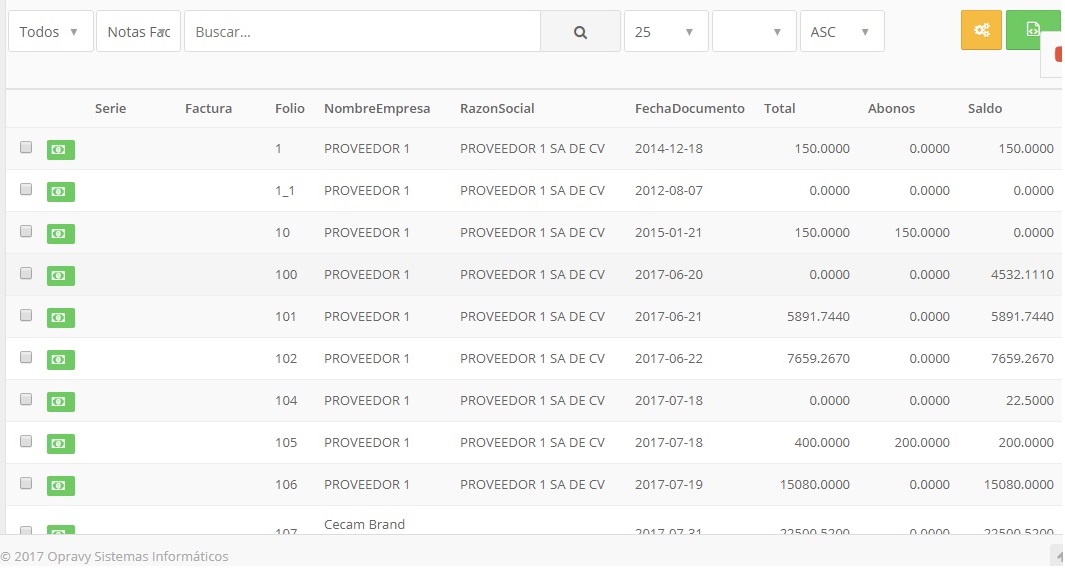
Después se verá una pantalla como esta:

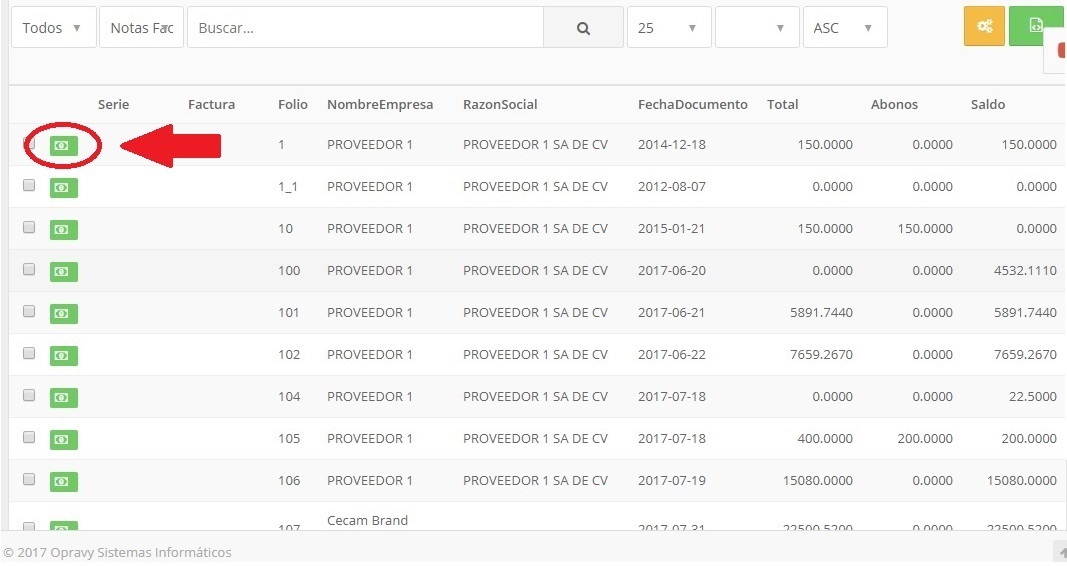
Posteriormente debe elegir la compra que va a pagar haciendo click en el icono (círculo rojo), como se muestra:

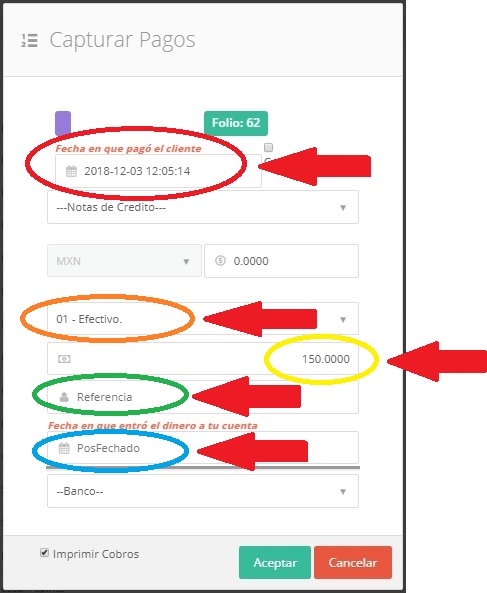
A continuación se mostrará la siguiente ventana, en la cual debe capturar los datos de la fecha en que pago el cliente (en este caso nosotros somos el cliente) (círculo rojo), forma de pago (círculo naranja), total o abono de la cuenta (círculo amarillo), referencia interna (círculo verde), posfechado (fecha en que se realiza el pago) (círculo azul), como se muestra:

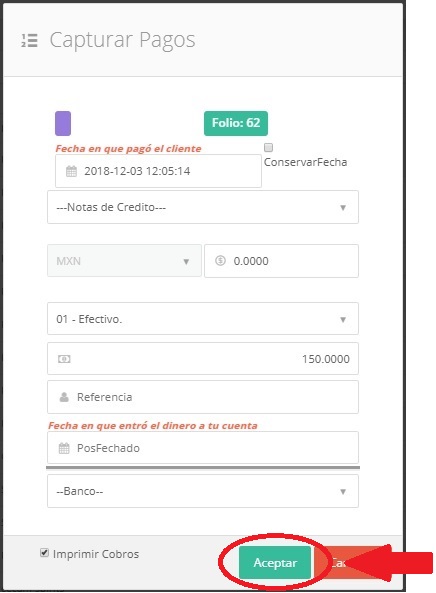
Al finalizar los pasos anteriores debe hacer click en “Aceptar” para terminar con el proceso de pagar compra, como se muestra:

Regresar al Índice

Tutorial G17 – Devoluciones en G17


1.  Haciendo documento de devolución.

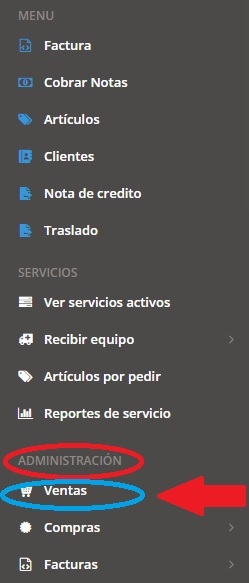
Para realizar el documento de devolución debe  ir a “MENU” (círculo rojo), como se muestra:

Después vamos a “ADMINISTRACIÓN” y debe seleccionar “Ventas” (círculo azul), como se muestra:

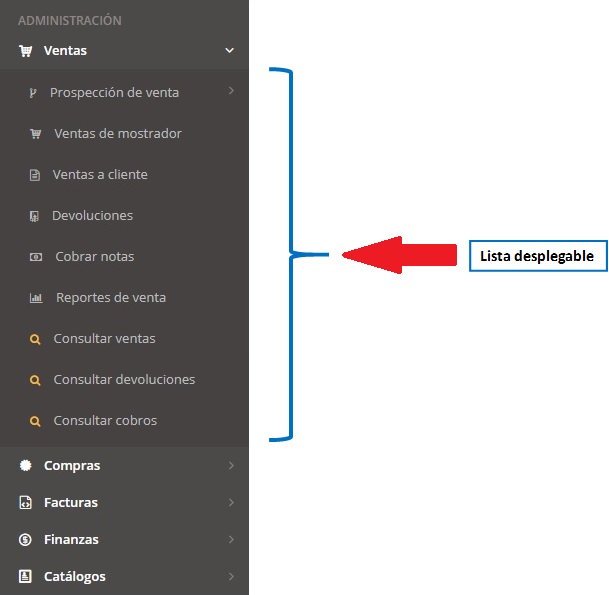
Ya que ubique “Ventas” debe hacer click en ella y se nos desplegarán varias opciones, como se muestra:

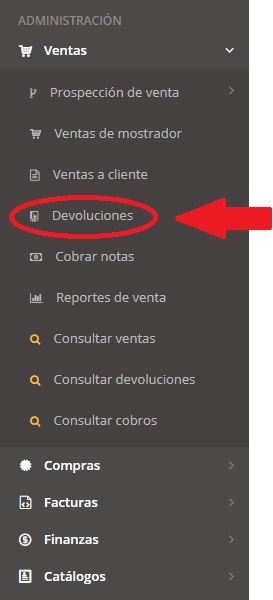
Posteriormente debe hacer click en “Devoluciones” (círculo en rojo), como se muestra:

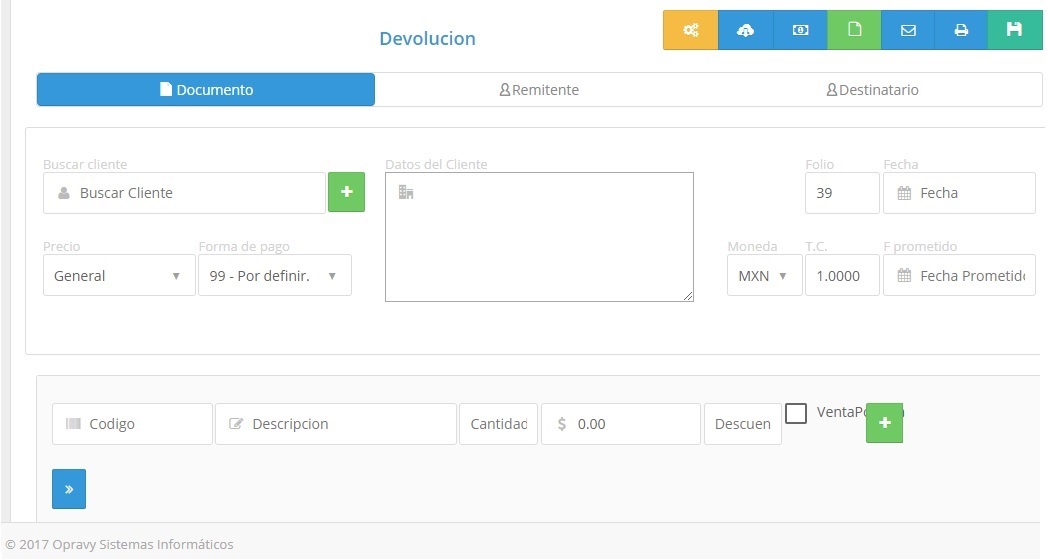
Después se verá una pantalla como esta:

Se debe escribir el nombre del cliente que nos hace la devolución en el campo “Buscar Cliente” (círculo rojo), como se muestra:

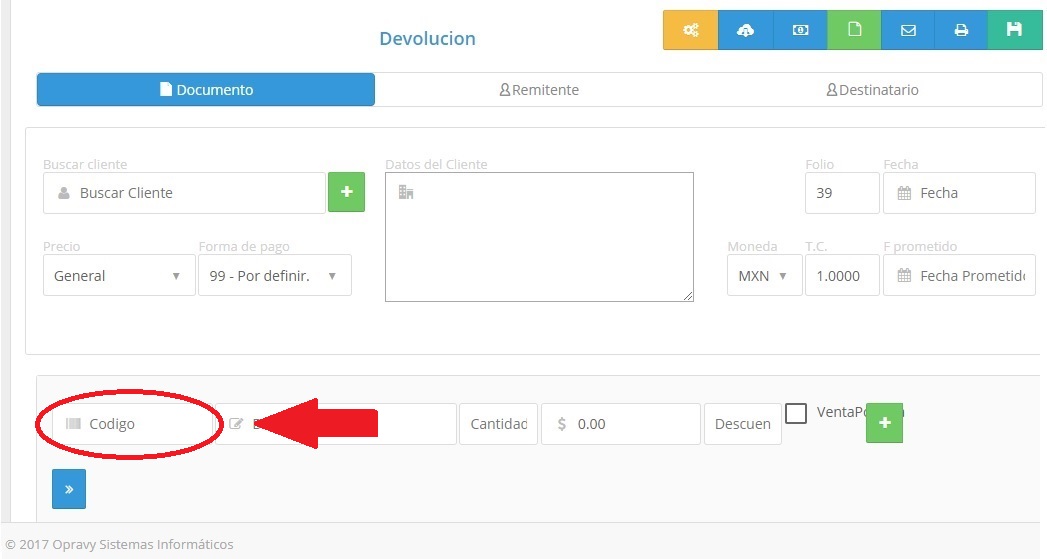
Debe escribir el código del artículo en el campo “Codigo” (círculo rojo) o escribir la primera letra del nombre del artículo para realizar la búsqueda, como se muestra:

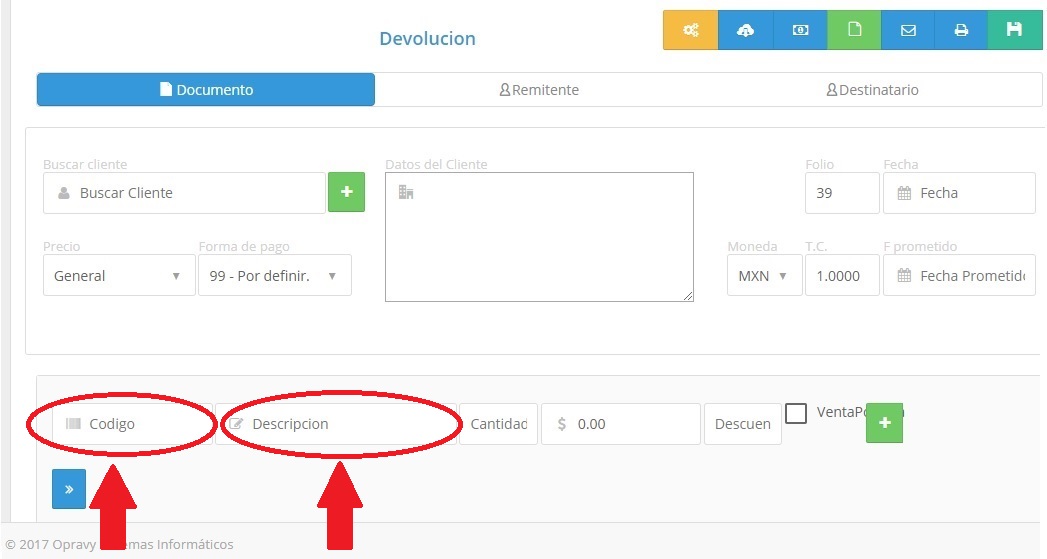
Al seleccionar el nombre del artículo automáticamente se llenaran los campos con los datos del artículo (código y descripción) (círculos rojos), como se muestra:

Después debe escribir la cantidad de artículos a devolver por el cliente en el campo “Cantidad” (círculo rojo) así como su precio (opcional) en el campo “ $ ” (círculo azul), como se muestra:

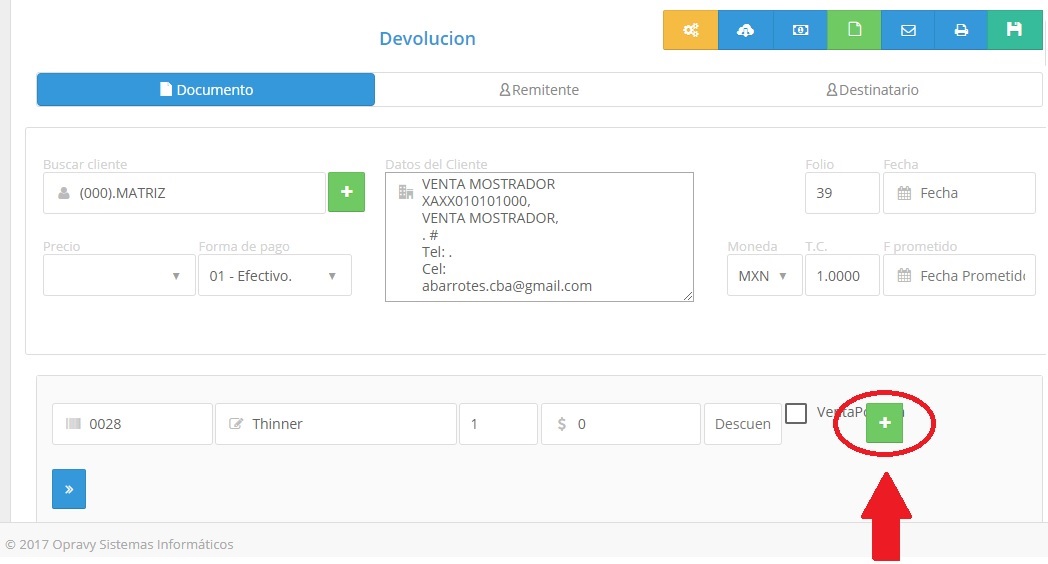
Posteriormente debe oprimir la tecla “enter” o hacer click en el icono “Agregar” (círculo rojo), como se muestra:

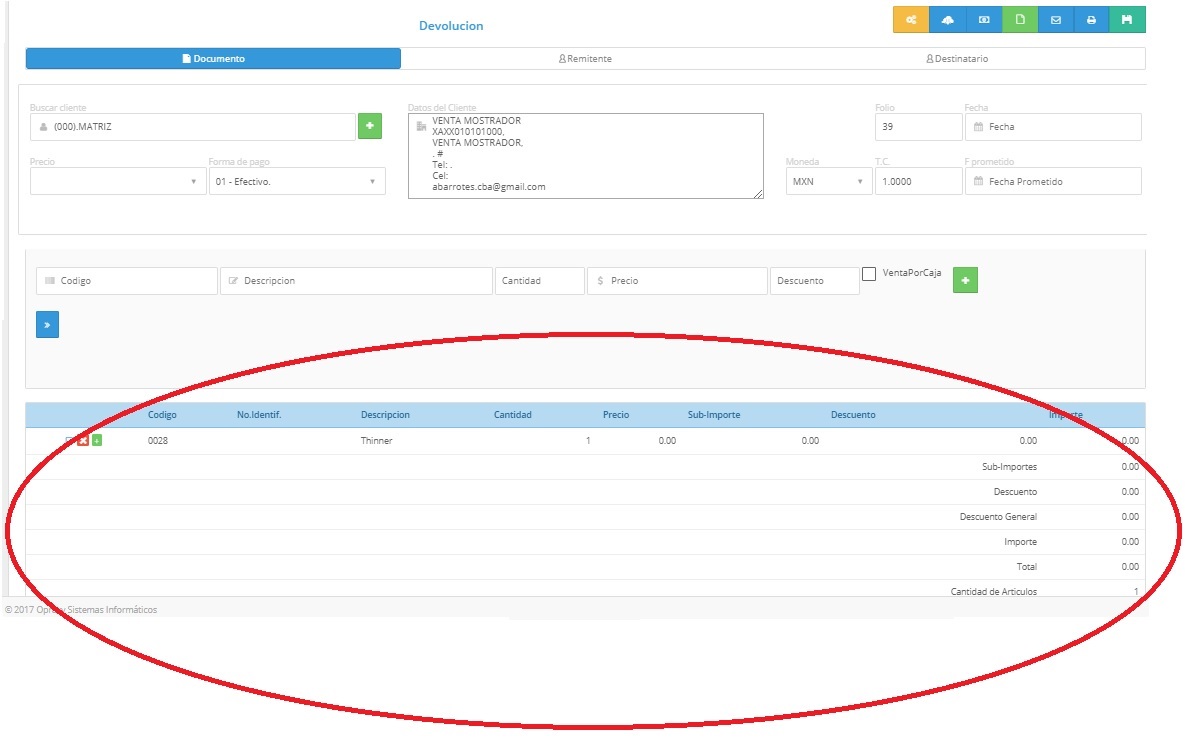
Después del paso anterior, debemos desplazarnos hacia abajo en la misma página para confirmar que la operación que estamos realizando se guarde en la base de datos del programa (círculo rojo), como se muestra:

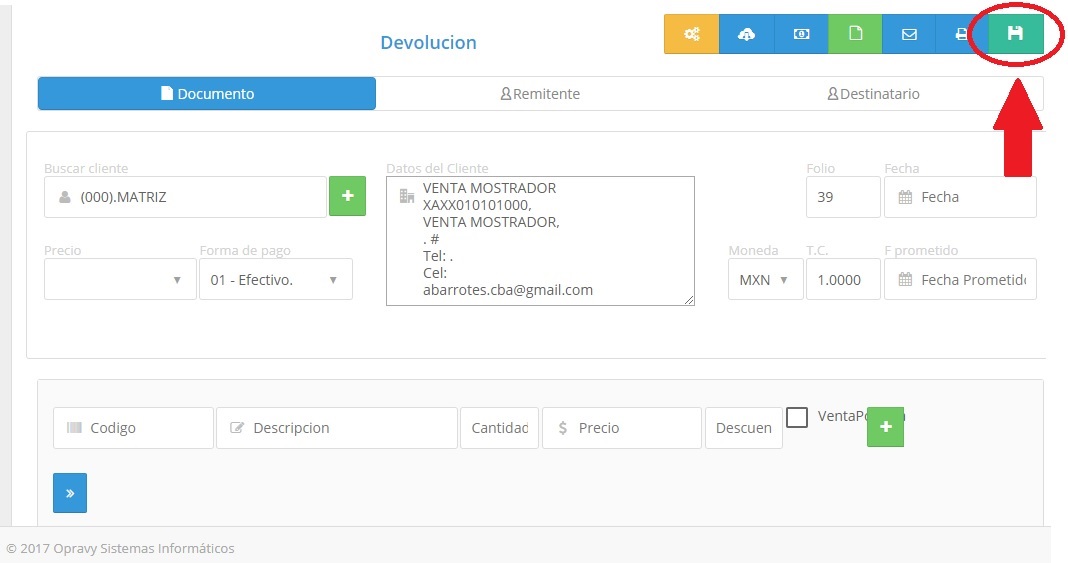
Al terminar lo anterior, para guardar los cambios debe hacer click en el icono “guardar” (círculo rojo) u oprimir “F8” en su teclado, como se muestra:

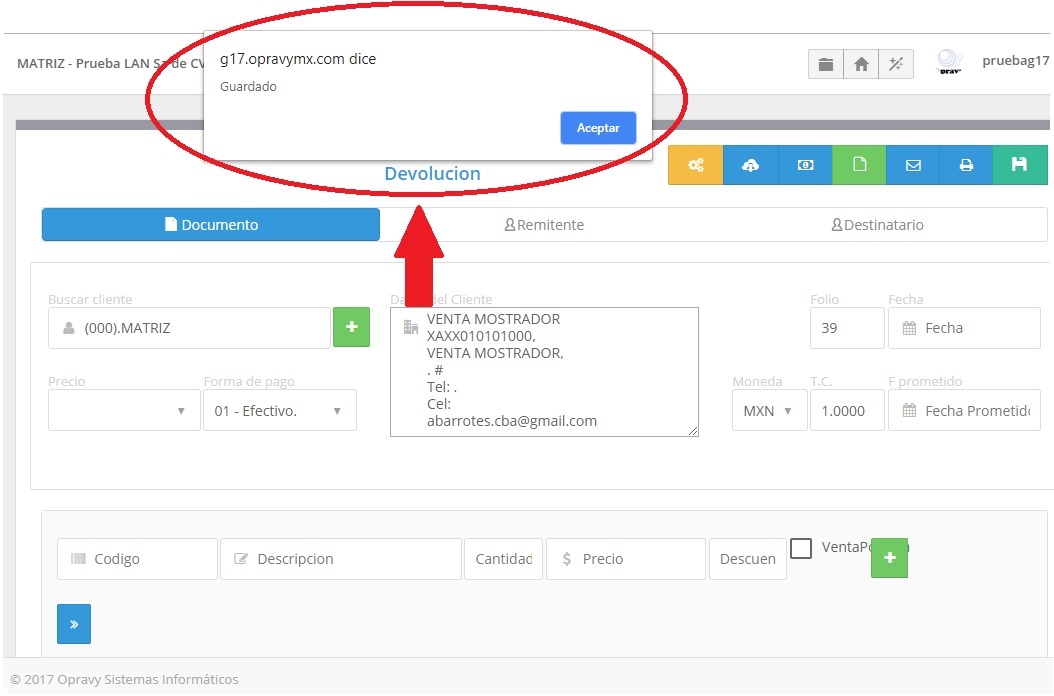
Después le mostrará una ventana con la confirmación de que la información se ha guardado correctamente (círculo rojo), como se muestra:

Regresar al Índice

Tutorial G17 – Reportes (Cobros, Ventas por artículo, Utilidades por artículo) en G17

Para generar reportes existen 3 modalidades:

1.  Reporte cobros.

Debe  ir a “MENU” (círculo rojo), como se muestra:

Después vamos a “SERVICIOS” y debe seleccionar “Reportes de servicio” (círculo azul), como se muestra:

Ya que haya hecho click en “Reportes de servicio” nos mostrará una ventana, como se muestra:

Después seleccione la opción “Finanzas” (círculo rojo) de la clasificación de los reportes, como se muestra:

Posteriormente se desplegará un listado con varios apartados, de click en “Cobros” (círculo rojo), como se muestra:

A continuación se mostrará una ventana como la siguiente, donde usted puede filtrar la información necesaria para que el sistema arroje el reporte correspondiente según sus requerimientos y necesidades, como se muestra:

Posteriormente de click en “Ejecutar” (círculo rojo), como se muestra:

Después arrojará un reporte semejante al siguiente (la información que arroje el reporte cambia en base a las necesidades particulares de cada empresa):
2.  Reporte ventas por artículo.

Debe  ir a “MENU” (círculo rojo), como se muestra:

Después vamos a “SERVICIOS” y debe seleccionar “Reportes de servicio” (círculo azul), como se muestra:

Ya que haya hecho click en “Reportes de servicio” nos mostrara una ventana, como se muestra:

Después seleccione la opción “Ventas” (círculo rojo) de la clasificación de los reportes, como se muestra:

Posteriormente se desplegará un listado con varios apartados, de click en “Ventas por artículo” (círculo rojo), como se muestra:

A continuación se mostrará una ventana como la siguiente, donde usted puede filtrar la información necesaria para que el sistema arroje el reporte correspondiente según sus requerimientos y necesidades, como se muestra:

Posteriormente de click en “Ejecutar” (círculo rojo), como se muestra:

Después arrojará un reporte semejante al siguiente (la información que arroje el reporte cambia en base a las necesidades particulares de cada empresa):
3. Reporte utilidades por artículo.

Debe  ir a “MENU” (círculo rojo), como se muestra:

Después vamos a “SERVICIOS” y debe seleccionar “Reportes de servicio” (círculo azul), como se muestra:

Ya que haya hecho click en “Reportes de servicio” nos mostrará una ventana, como se muestra:

Después seleccione la opción “Ventas” (círculo rojo) de la clasificación de los reportes, como se muestra:

Posteriormente se desplegará un listado con varios apartados, de click en “Utilidades por artículo” (círculo rojo), como se muestra:

A continuación se mostrará una ventana como la siguiente, donde usted puede filtrar la información necesaria para que el sistema arroje el reporte correspondiente según sus requerimientos y necesidades, como se muestra:

Posteriormente de click en “Ejecutar” (círculo rojo), como se muestra:

Después arrojará un reporte semejante al siguiente (la información que arroje el reporte cambia en base a las necesidades particulares de cada empresa):
Regresar al Índice

Tutorial G17 – Registro de Proveedores (de forma individual y plantilla de excel) en G17

Para realizar un registro nuevo de sus proveedores existen 2 modalidades:

1.  De forma individual.

De click en el apartado “CATÁLOGOS” (cualquiera de los dos menús señalados nos lleva al mismo sitio)

posteriormente seleccione el botón “nuevo” (se encuentra en la parte superior derecha de la pantalla)

Llene los campos necesarios de pestaña para hacer el registro de su proveedor, si el proveedor tiene sucursal, seleccione el botón “continuar” (se encuentra en la parte inferior izquierda)

Una vez hecho esto, se desplegará un segundo recuadro, el cual deberá llenar

Una vez llenos los campos, guarde la información, seleccione el botón “guardar”.

2. Con plantilla de Excel.

De click en el segundo botón azul “importar” (se encuentra en la parte superior derecha de la pantalla)

Seleccione la segunda opción (subrayada en rojo) “Descarga plantilla de excel para proveedores”

Abra el documento de excel que se descargó en la parte inferior izquierda, llene las celdas necesarias para registrar sus proveedores y guarde el documento.

Ahora bien, para ingresar un documento en Excel ya existente seleccione de nuevo el botón “importar”

En la ventana siguiente, de click al botón “Examinar” para subir la plantilla de excel que llenó anteriormente.

Una vez que el archivo de excel se encuentre seleccionado (como lo indica la flecha roja), Seleccione la opción “Agregar y actualizar” (como lo indica la flecha verde).

Regresar al Índice

Tutorial G17–Las devoluciones pueden ser tomadas modificando la nota de venta

Para hacer una devolución de mercancía al inventario se puede realizar editando la venta siempre y cuando no se haya facturado aún.
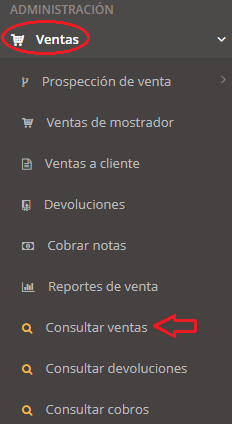
Diríjase al modulo «Ventas» y seleccione «consultar ventas»

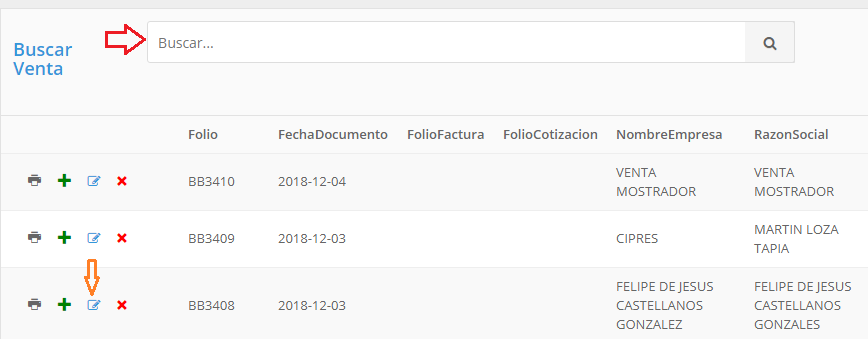
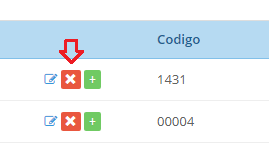
Busque la venta que desea modificar, tecleando el nombre del cliente o el folio de venta, una vez que la encuentre, seleccione el icono de azul con el lapicito (como lo muestra la flecha de color naranja)

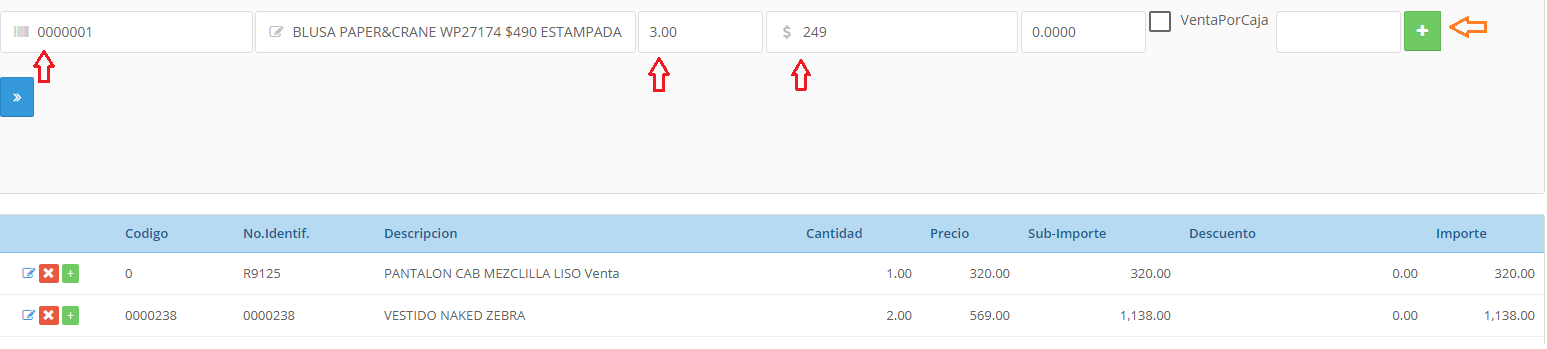
Estando dentro de la venta, dirígase hasta los artículos para poder realizar la modificación y de click en el cuadro rojo (con símbolo de «x») del artículo o los artículos que desea modificar.

Verá que su artículo se regresa al recuadro donde agrega su producto de la venta dónde puede cambiar el artículo como lo indica la primera flecha (de izquierda a derecha), puede cambiar las cantidades del artículo como lo indica la segunda flecha o puede cambiar el precio como lo indica la tercera flecha.
y posteriormente da click en agregar (botón verde con signo de +)

Ya que su venta haya sido modificada de click en el botón «Guardar»

Regresar al Índice

Configurar la app «Opravy G17 pedidos», para venta de piso

Acceda a la aplicación con su usuario y contraseña correspondiente

Posteriormente, seleccione la empresa de la que realizará los pedidos

Para visualizar y venderle a todos los clientes, independientemente de la ruta que pertenezcan, es necesario seleccionar «Piso»

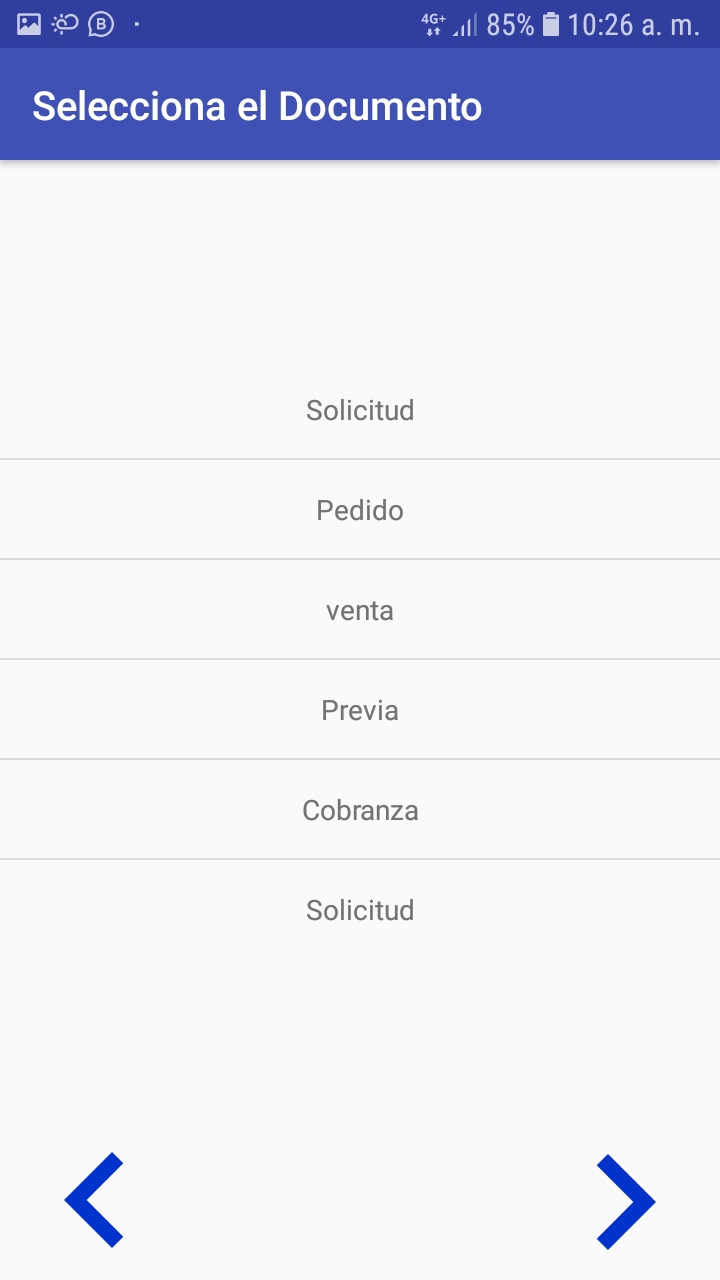
El tipo de documento que realizará es: «Pedido» 

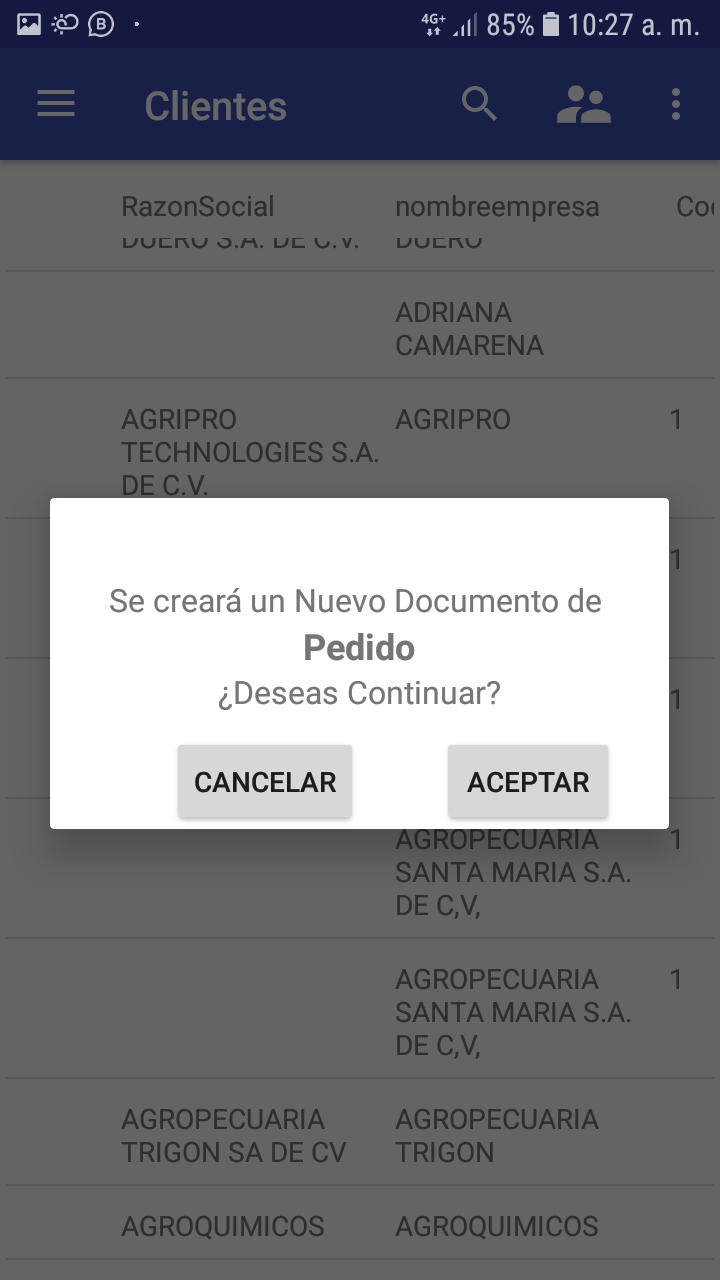
Verá en pantalla su lista de clientes, seleccione el cliente necesario para levantar su pedido, en la ventana pequeña que aparece en pantalla presione «Aceptar» para realizar un pedido nuevo al cliente.

Para iniciar con su pedido y agregar sus artículos, presione el círculo rosa con símbolo +

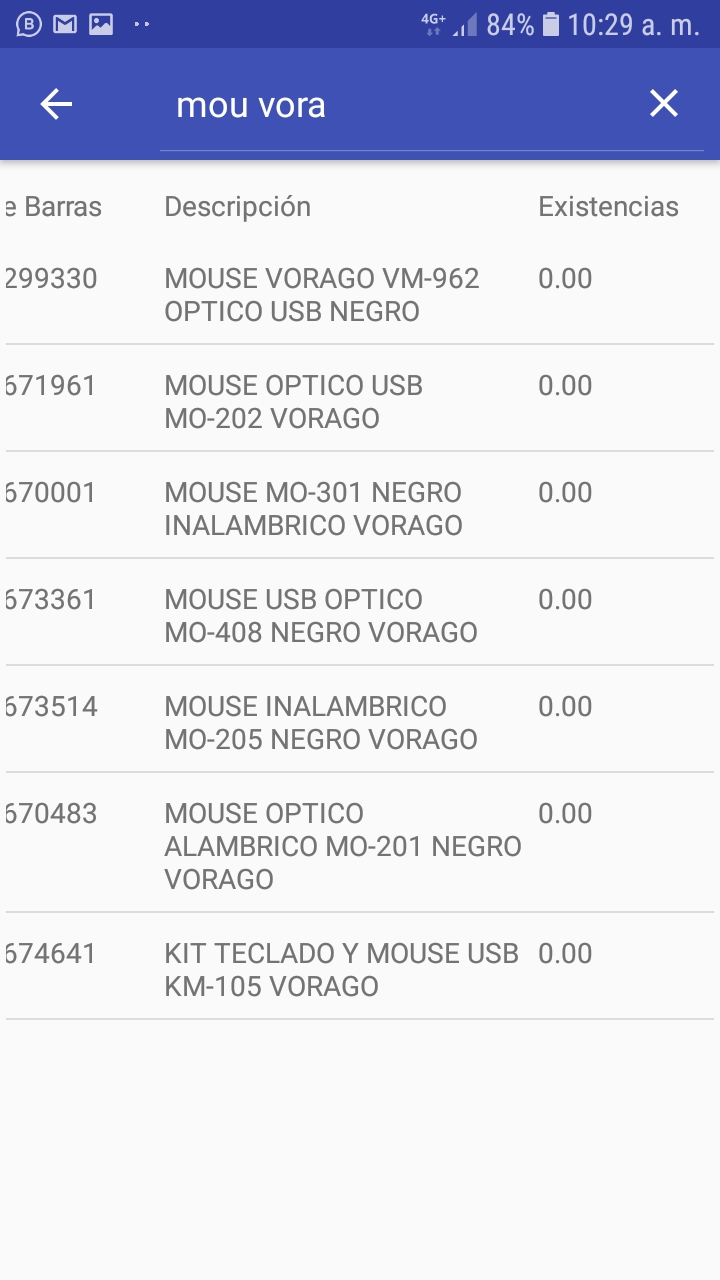
En su listado de artículos, basta con teclear las primeras letras de las palabras que contiene la descripción de su artículo para que lo encuentre.
En este ejemplo estamos buscando un mouse vorago y solo escribimos «mou vora» revise la imagen inferior con el ejemplo.
Seleccione el artículo que necesite para que se agregue a su pedido.

Una vez agregados los artículos al pedido, presione el botón enviar (al lado derecho de la lupa).
Con esto termina el proceso de levantar pedido a su cliente.

Tutorial G17 -Al finalizar el turno se cierra el corte de caja

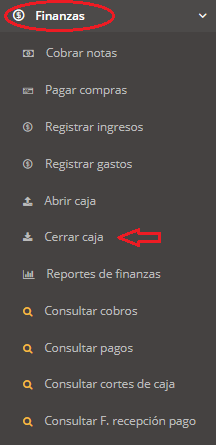
Diríjase al modulo de «finanzas» y del listado seleccione «cerrar caja»

Posteriormente le aparecerá en pantalla una ventana donde le indique la caja que debe cerrar, seleccione el cuadro verde para elegir su caja (como lo indica la flecha).

Una vez que seleccione la caja para realizar su cierre, aparecerá en pantalla algunas celdas para que capture las diferentes denominaciones de efectivo, las cuales tecleará debajo de las denominaciones ya preestablecidas (como lo indica la flecha roja) y automáticamente le dará la cantidad total en pesos que corresponde al total de la denominación (como lo indica la flecha verde).

Ya que haya tecleado las denominaciones correspondientes, seleccione el botón «calcular» (de color morado) para que le arroje el calculo total y desglose de su aja.

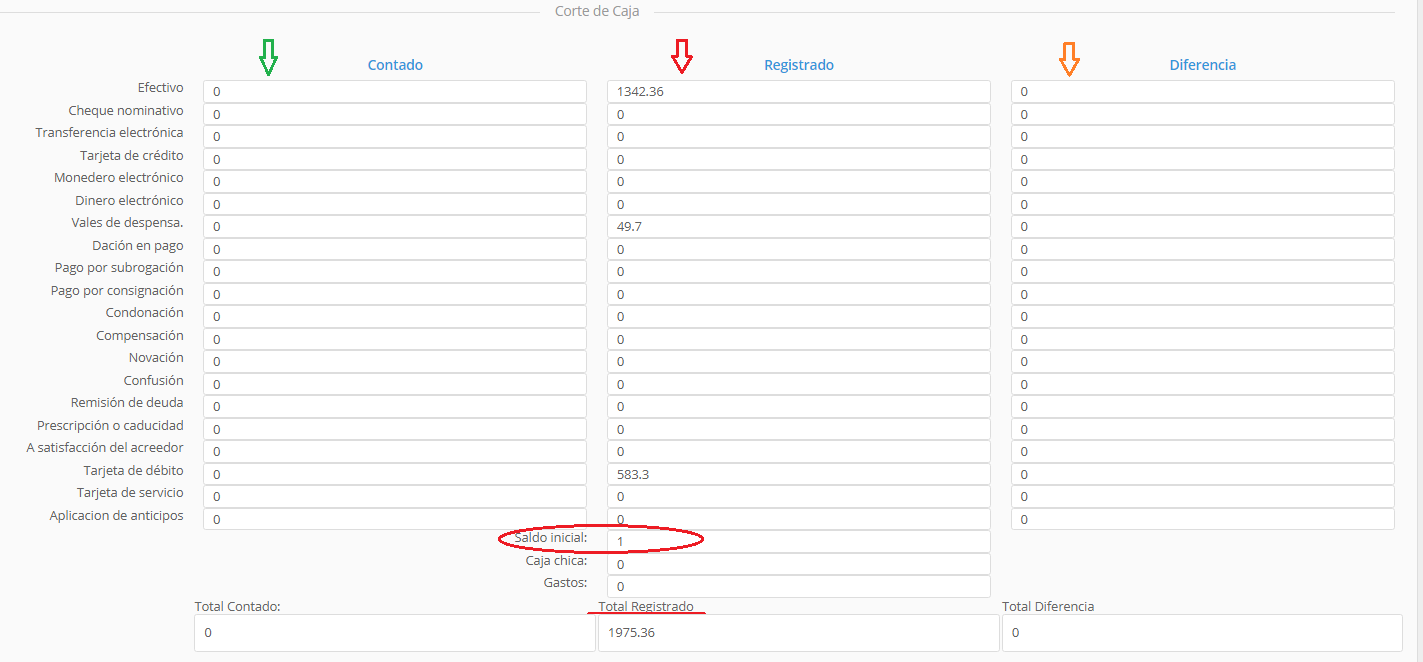
Verá en las columnas las cantidades correspondientes que se registraron, la flecha verde indica las cantidades que el cajero recuperó, es decir, el dinero con el que cuenta actualmente (modificable). La flecha roja indica el registro que realizó el sistema mediante a las ventas que se hicieron durante el día y la cantidad con la que se inició la caja (no modificable), la ultima flecha en color naranja indica las diferencias que existen entre las cantidades registradas y lo que el cajero contó

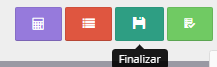
Posteriormente cierre su corte, dando click en el botón «finalizar»

Regresar al Índice