

Una vez que haya entrado a «Inventario» en el dispositivo móvil, y seleccionado el inventario para la captura


Presione la Lupa

Y posterior a eso, el cursor estará listo para escanear

Presione la pistola sobre el código de barras del articulo que desea capturar, preferentemente lea cada uno de los códigos de barras de los artículos existentes.

Si lee algún código de barras que no exista en la lista de su inventario sonará un tono distinto a la lectura y al mismo tiempo le notificará el mismo hecho, (ejemplo en la imagen siguiente)
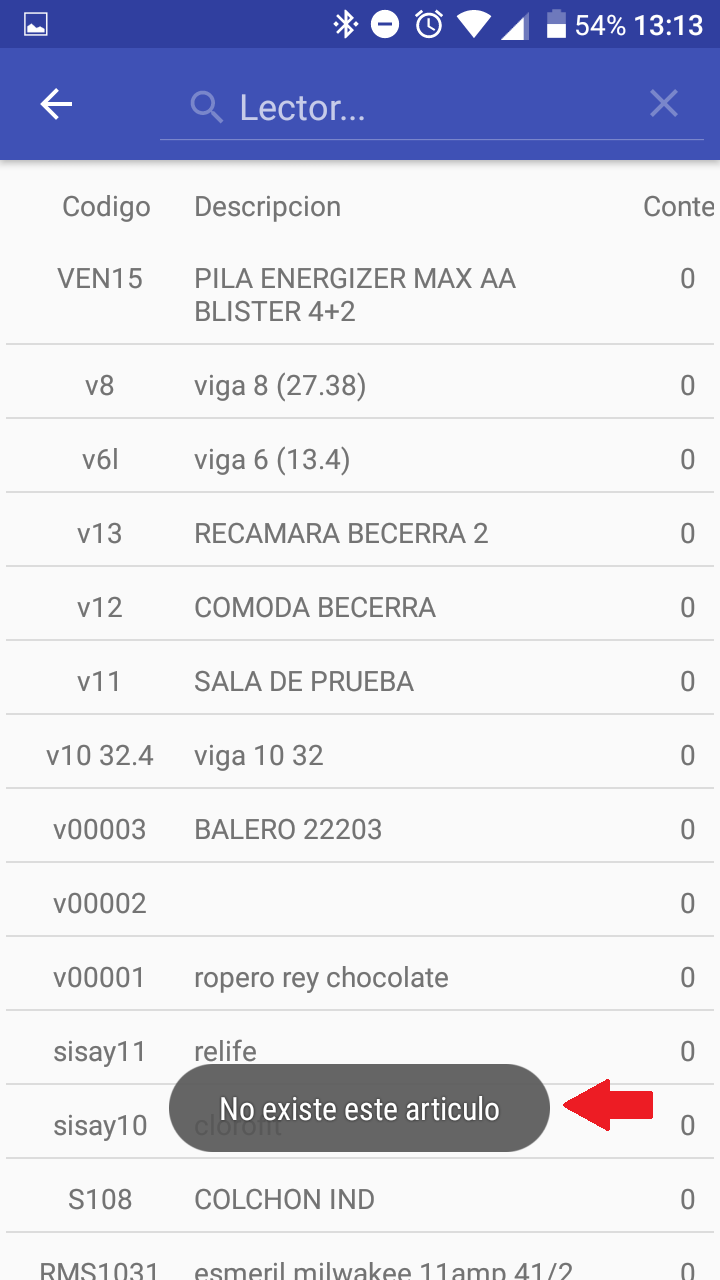
En caso contrario, de leer los códigos que si existan dentro del inventario no ocurrirá algún suceso inusual. Nos podemos dar cuenta de eso al observar que en el dispositivo móvil se están sumando las existencias por producto y por ende no nos arroja ningún mensaje negativo.
Tutorial G17 -Autorizar inventario capturado
Siendo usted el usuario de administrador o bien, la persona que se encargará de autorizar el inventario previamente capturado, realice el siguiente proceso:
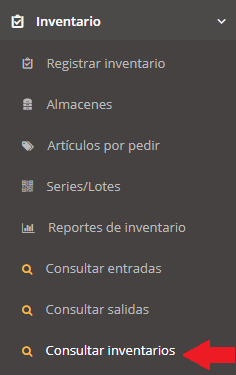
-De click en «Inventario» y posterior a eso «Consultar inventarios»
Una vez que encontremos el inventario para actualizar, de click en el icono de editar (el que señala el círculo rojo).
Se puede dar cuenta que el inventario se encuentra listo cuando en el estado del documento dice «Revisión» (como lo indica la flecha roja).

En pantalla verá las cantidades capturadas con el dispositivo móvil, para actualizar el inventario de click en el botón «Finish»

Posteriormente le aparecerá una ventana confirmando la acción que desea realizar, para actualizar existencias de click en «Finalizar»
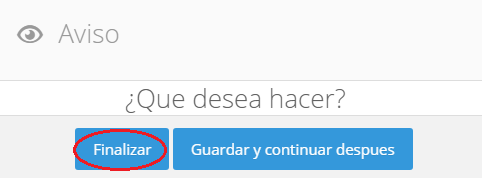
cuando el inventario se encuentre en estado finalizado no se podrá modificar.
Tutorial G17-Vincular lector de códigos al dispositivo móvil
Dirígete a los ajustes o configuraciones de tu móvil, (depende de la marca y modelo del dispositivo podemos encontrar los apartados nombrados de distinta manera)

Después selecciona los ajustes de «Bluetooh»

Presione la pistola de su lector durante unos segundos, suelte hasta que las luces del lector parpadeen en azul. (esto es necesario para que el dispositivo detecte el lector)

Activa el Bluetooh deslizando el botón hacia el lado derecho

El móvil tratará de localizar dispositivos disponibles para vincular, una vez que lo detecte de click sobre el nombre.

Después de unos segundos se realizará la vinculación entre los 2 dispositivos, se puede dar cuenta de este hecho porque se encontrará la palabra «conectado» bajo el nombre del dispositivo, (como se muestra en la imagen).

Tutorial G17 -Captura manual de inventario
Una vez que ya accedió (de lo contrario de click aquí), en pantalla le carga sus clientes, debe seleccionar el menú que se encuentra en la parte superior izquierda. (tres líneas una encima de otra)

Debe elegir el apartado «Inventario» (se encuentra en la parte inferior del mismo menú)
A continuación tendrá la lista de los inventarios que se encuentran activos, para iniciar con la captura, seleccione el inventario correcto o el que le ordene su encargado.
Para iniciar a capturar cantidades, presione el artículo que le tecleará cantidad
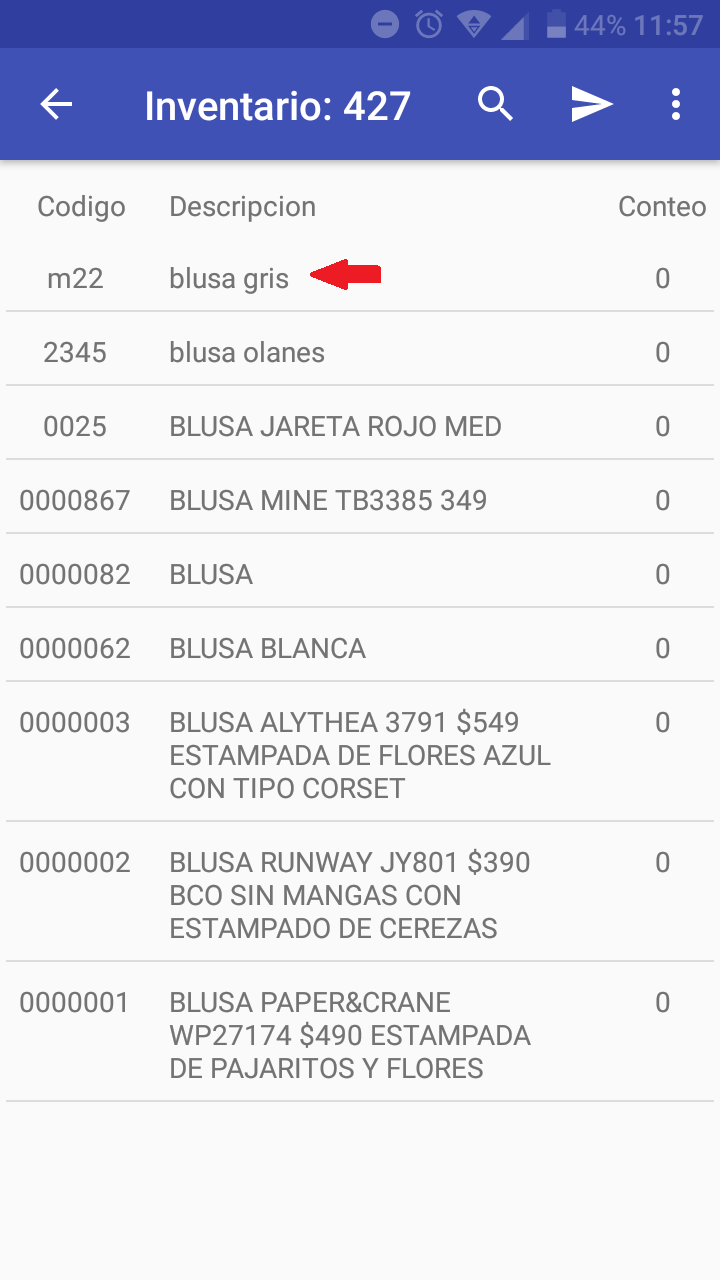
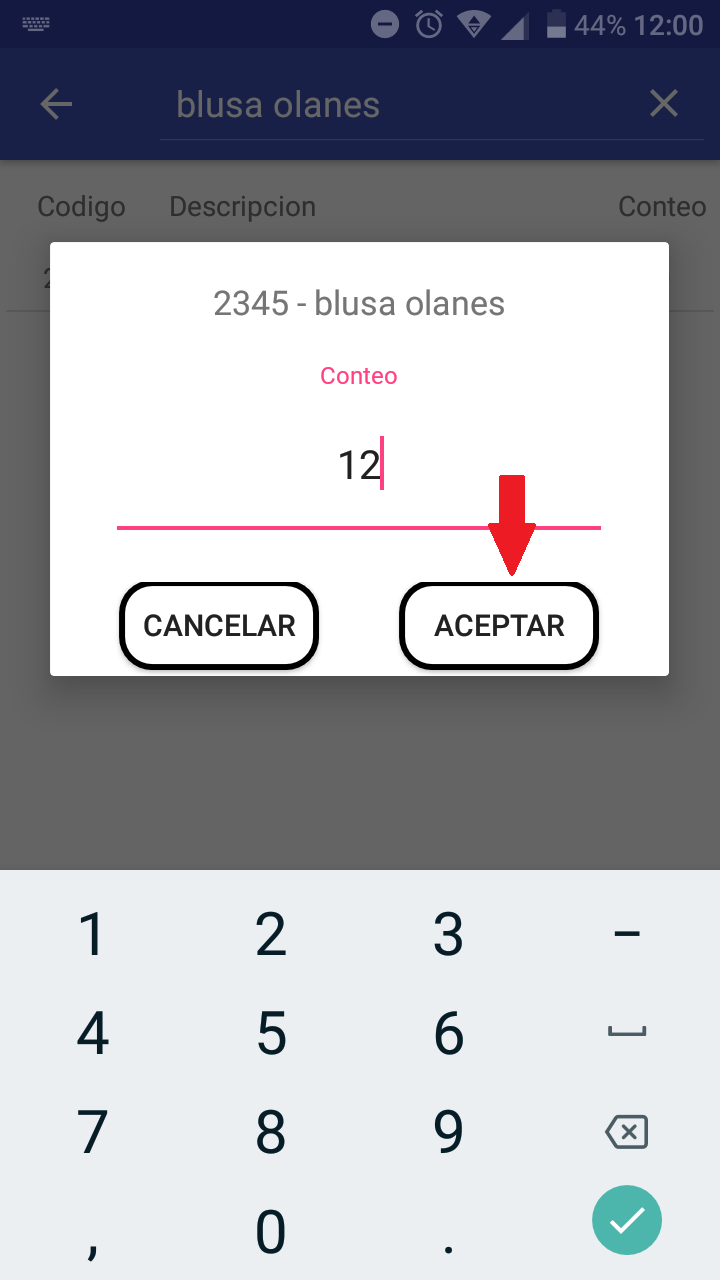
Digite la cantidad de piezas que tiene en físico y posterior a eso, de click en «Aceptar»
Ya que haya terminado de capturar las cantidades correctas de su inventario presione el botón de enviar (dentro del círculo rojo como muestra el ejemplo)

La función de enviar cuenta con 2 oportunidades para enviar el inventario correcto, así que si las cantidades que capturó se encuentran correctas, presione 2 veces al botón enviar.
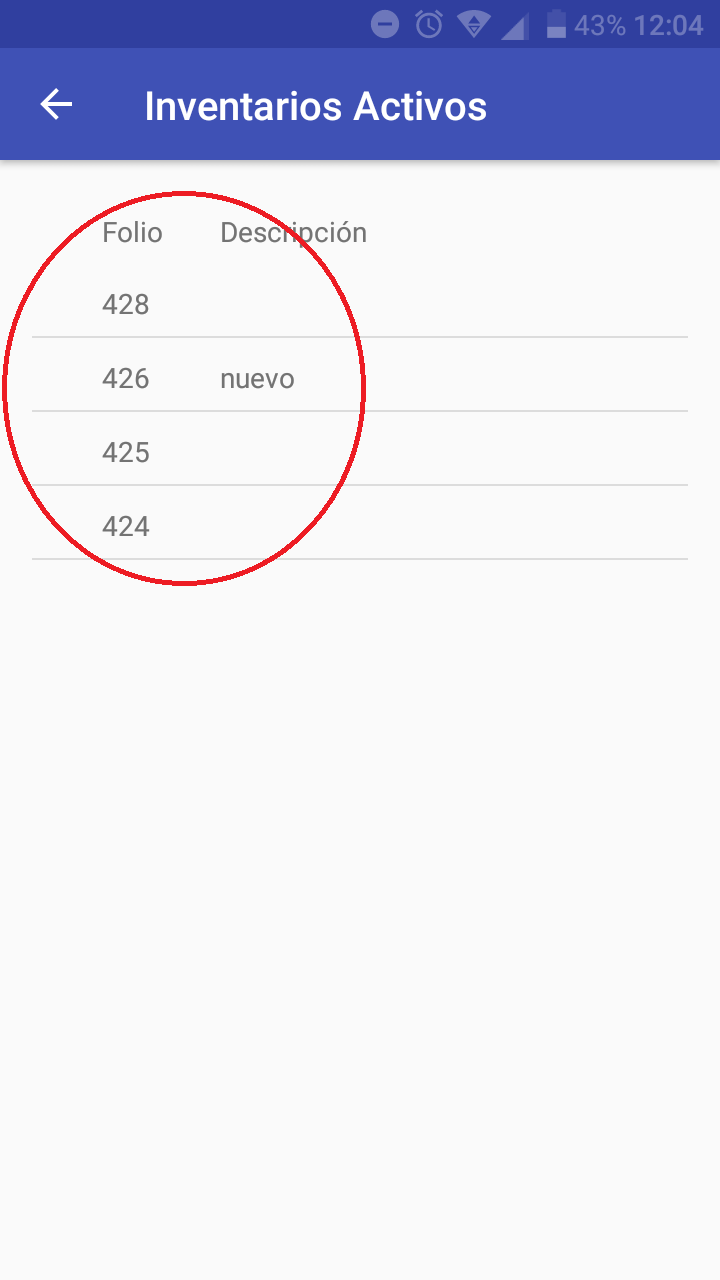
Cuando el inventario se haya enviado a G17 web desaparece de la lista de inventarios activos (como la imagen lo muestra).
Tutorial G17-Agregar listado G17 Web
Ingrese a «Registrar inventario»

La flecha verde indica el folio consecutivo que se le asigna al nuevo inventario (el sistema lo arroja automáticamente), la flecha roja indica el nombre del registro de inventario, (debe teclearlo manualmente).
después presione «Next» para ir al siguiente paso.

A continuación nos da a elegir la modalidad de inventario, seleccione «Captura por lista» (como se muestra en el ejemplo).

Para inventariar solo algunos de los artículos, puede escribir el nombre del grupo o una palabra especifica que agrupe sus artículos, (como se muestra en el ejemplo).
y presiona «Agregar listado».

Podemos observar que los artículos ya se encuentran en la lista para poder capturar las cantidades.
Seleccione «finish»

Y posteriormente de click en «Guardar y continuar después», con esta función la orden de inventariar se verá reflejada en el dispositivo móvil.

Tutorial G17- Asignar permisos para inventario móvil
Para realizar movimientos de inventario con el dispositivo móvil debe de configurar los permisos, realizando el siguiente procedimiento:

Al seleccionar «Administrar usuarios» le arrojará la lista de usuarios que maneja, de click en el icono de del lapicito azul para modificar el usuario

En la primer pestaña, de los datos generales del usuario, verá algunos bloques de permisos, entre esos los siguientes:
(marque las casillas como en el ejemplo)

Y posteriormente guarde los cambios realizados, de click en el botón «Guardar». (en la parte superior derecha de su pantalla).

Tutorial G17- Índice de Captura inventario físico con dispositivo móvil
Tutorial G17 -Inventario (3 modalidades)
Diríjase al menú vertical de lado izquierdo en «Registrar inventario»

-La flecha verde indica el folio consecutivo de cada movimiento de inventario.
-La flecha roja indica el nombre o la descripción del movimiento de inventario, teclee el correspondiente.
Posteriormente presione el botón «Next», para ir al siguiente paso.

1.Modalidad por código de barras
Seleccione la opción «Captura por código de barras» (Para esta modalidad es necesario tener un lector de códigos conectado a la computadora, y sea más rápido el proceso de realizar inventario)

En la siguiente ventana, posicione el cursor en el campo que está señalado (la flecha verde) y lea los códigos de los artículos que desea hacer inventario, el conteo se irá sumando con cada lectura del mismo código.
También puede teclear la cantidad de piezas (lo indica la flecha roja) y posteriormente leer el código del artículo, con esta función se realiza el conteo total por artículo con una sola lectura.

al capturar la información necesaria, seleccione el botón «finish»
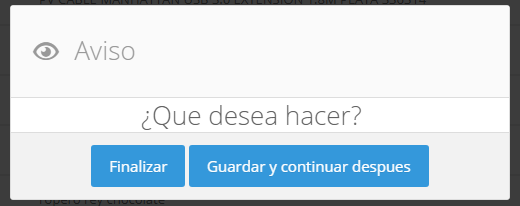
-Si lo que desea es guardar los cambios y seguir después con la modificación de inventario, seleccione: «Guardar y continuar después»
-Si desea finalizar y que su inventario sea actualizado inmediato con el conteo que acabó de teclear, seleccione: «Finalizar».
2.Modalidad captura por lista
Seleccione la opción intermedia, para realizar el listado de los artículos que desea inventariar

En el buscador puede escribir el grupo de los artículos que pertenecen a él, o alguna característica especifica de los artículos que desea realizar inventario, seleccione los en el cuadro que se encuentra a su lado izquierdo (óvalo verde), una vez seleccionados de click en el botón «Agregar».

Su listado de artículos se encontrará listo, agregue el conteo de sus existencias, (como lo muestra la flecha roja).
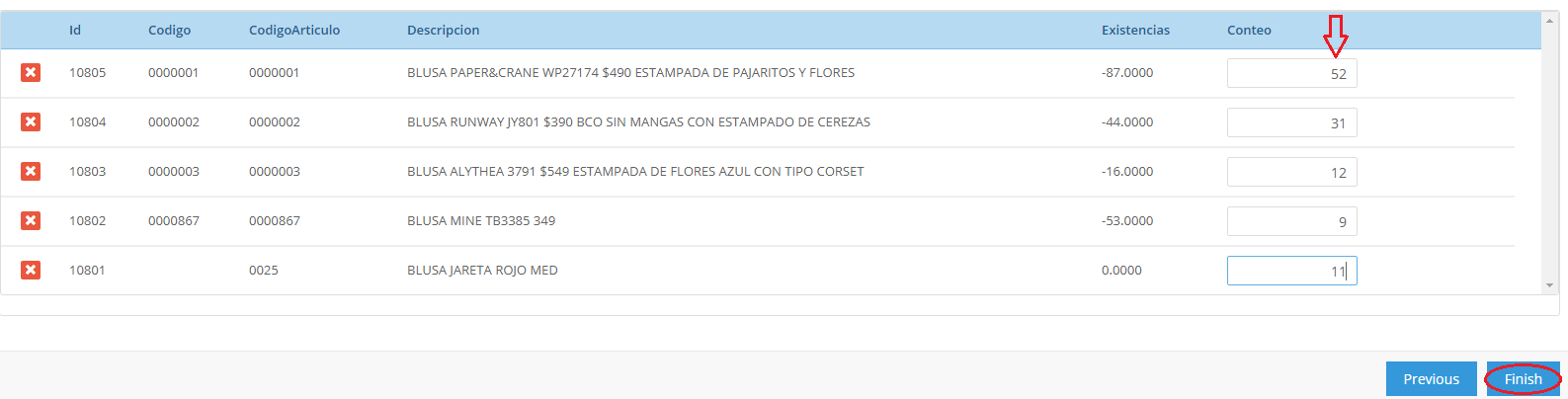
Una vez que tenga listas las cantidades, seleccione el botón «Finish», posteriormente seleccione la acción que desea realizar.
-Si lo que desea es guardar los cambios y seguir después con la modificación de inventario, seleccione: «Guardar y continuar después»
-Si desea finalizar y que su inventario sea actualizado inmediato con el conteo que acabó de teclear, seleccione: «Finalizar».
3.Modalidad de captura por archivo
Seleccione la última opción, (como muestra la imagen)

En el siguiente apartado

puede buscar sus artículos por su grupo o alguna otra descripción específica seleccionando los filtros o bien, dejarlos en blanco para obtener el listado completo de artículos, da click en «Exportar» y tendrá un listado en excel como el siguiente:

Debe teclear las existencias reales en la columna «C» (Conteo), guarde el archivo para posteriormente subirlo…

Para subir el archivo de excel al sistema, realice el siguiente paso:
-De click en «examinar», seleccione el archivo que guardó con las existencias capturadas, y posterior a eso de click en «Importar».

Verá el listado de los artículos que recientemente inventarió. Y por último de click en el botón «Finish» para actualizar sus existencias a los artículos.

Tutorial G17 – Realizar compras en G17
Para realizar una compra debe ir a “MENU” (círculo rojo):

Después vamos a “ADMINISTRACIÓN” y debe seleccionar “Compras” (círculo azul):

Ya que ubique “Compras” debe hacer click en ella y se nos desplegarán varias opciones, como se muestra:

Debe hacer click en “Compras a proveedor” (círculo en rojo):

Después se verá una pantalla como esta:

Se debe escribir el nombre de nuestro proveedor en el campo “Buscar Proveedor” (círculo rojo), como se muestra:

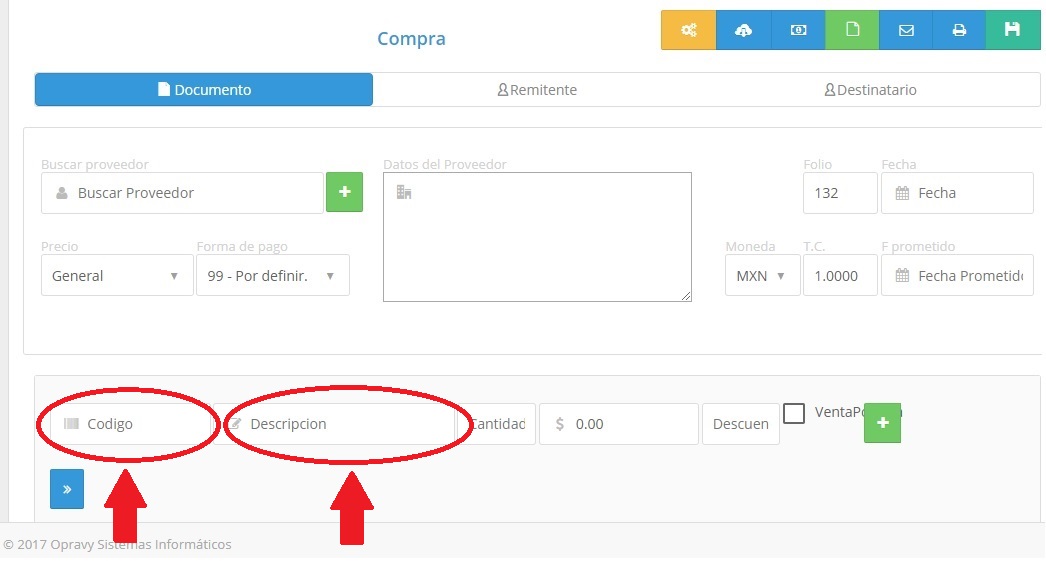
Debe escribir el código del producto en el campo “Codigo” (círculo rojo) o escribir la primera letra del nombre del artículo para realizar la búsqueda:

Al seleccionar el nombre del artículo automáticamente se llenarán los campos con los datos del artículo (código y descripción) (círculos rojos), como se muestra:
Después debe escribir la cantidad de artículos a comprar al proveedor en el campo “Cantidad” (círculo rojo) así como su precio (opcional) en el campo “ $ ” (círculo azul):

Posteriormente debe oprimir la tecla “enter” o hacer click en el icono “Agregar” (círculo rojo), como se muestra:

Después del paso anterior, debemos desplazarnos hacia abajo en la misma página para confirmar que la operación que estamos realizando se guarde en la base de datos del programa (círculo rojo), como se muestra:

Al terminar lo anterior, para guardar los cambios debe hacer click en el icono “guardar” (círculo rojo) u oprimir “F8” en su teclado, como se muestra:

Después le mostrará una ventana con la confirmación de que la información se ha guardado correctamente (círculo rojo), como se muestra:

Tutorial G17 – Entradas y Salidas de Almacén en G17
Este instructivo consta de tres partes las cuales son: 1) cómo hacer entrada de almacén a un artículo, 2) cómo dar salida de almacén a un artículo y 3) cómo exportar o importar archivos para darle entrada o salida a un artículo de almacén.
1. Cómo hacer entrada de almacén a un artículo.
Para dar entrada a almacén a un artículo o mercancía debe de ir a “MENU” (círculo rojo), como se muestra:

Después debe desplazarse hacia abajo en la misma lista y ubicar el apartado “ALMACÉN” (círculo rojo), como se muestra:

Posteriormente debe hacer click en la opción “Entrada a almacén” (círculo rojo), como se muestra:

Ya selecciona la opción “Entrada a almacén” nos mostrara una venta como la siguiente:

Posteriormente debe dar click sobre el icono “Nuevo” (círculo rojo), como se muestra:

Después se mostrará la siguiente ventana, en la cual debe capturar su “entrada a almacén”:

Para ingresar su entrada a almacén, primero debe escribir en el campo “Buscar proveedor” (círculo rojo) el nombre de su proveedor, como se muestra:

Después de haber identificado a su proveedor, automáticamente por default se llenaran los campos de: precio, forma de pago, datos de proveedor (círculos rojos) los cuales mostrarán los datos que se capturaron al dar de alta al proveedor, como se muestra:

Posteriormente debe escribir el código del producto en el campo “Código” (círculo rojo) o escribir la primera letra del nombre del artículo para realizar la búsqueda, como se muestra:

Al seleccionar el nombre del artículo automáticamente se llenaran los campos con los datos del artículo (código y descripción) (círculos rojos), como se muestra:

Después debe escribir la cantidad de artículo(s) que entrará(n) al almacén en el campo “Cantidad” (círculo rojo) así como el (los) precio(s) en el campo “$” (círculo azul), como se muestra:

Posteriormente debe oprimir la tecla “enter” o hacer click en el icono “Agrerar” (círculo rojo), como se muestra:

Después del paso anterior, debemos desplazarnos hacia abajo en la misma página para confirmar que la operación que estamos realizando se guarde en la base de datos del programa (círculo rojo), como se muestra:

Al terminar lo anterior, para guardar los cambios debe hacer click en el icono “guardar” (círculo rojo) u oprimir “F8” en su teclado, como se muestra:

Después le mostrará una ventana con la confirmación de que la información se ha guardado correctamente (círculo rojo), como se muestra:

2. Cómo dar salida de almacén a un artículo.
Para dar salida de almacén a un artículo o mercancía debe de ir a “MENU” (círculo rojo), como se muestra:

Después debe desplazarse hacia abajo en la misma lista y ubicar el apartado “ALMACÉN” (círculo rojo), como se muestra:

Posteriormente debe hacer click en la opción “Salida de almacén” (círculo rojo), como se muestra:

Ya selecciona la opción “Salida de almacén” nos mostrara una venta como la siguiente:

Posteriormente debe dar click sobre el icono “Nuevo” (círculo rojo), como se muestra:

Después se mostrará la siguiente ventana, en la cual debe capturar su “salida de almacén”:

Para ingresar su salida de almacén, primero debe escribir en el campo “Buscar cliente” (círculo rojo) el nombre de su cliente, como se muestra:

Después de haber identificado a su cliente, automáticamente por default se llenaran los campos de: precio, forma de pago, datos de proveedor (círculos rojos) los cuales mostrarán los datos que se capturaron al dar de alta al proveedor, como se muestra:

Posteriormente debe escribir el código del producto en el campo “Código” (círculo rojo) o escribir la primera letra del nombre del artículo para realizar la búsqueda, como se muestra:

Al seleccionar el nombre del artículo automáticamente se llenaran los campos con los datos del artículo (código y descripción) (círculos rojos), como se muestra:

Después debe escribir la cantidad de artículo(s) que saldrán de almacén en el campo “Cantidad” (círculo rojo) así como el (los) precio(s) en el campo “$” (círculo azul), como se muestra:

Posteriormente debe oprimirla tecla “enter” o hacer click en el icono “Agrerar” (círculo rojo), como se muestra:

Después del paso anterior, debemos desplazarnos hacia abajo en la misma página para confirmar que la operación que estamos realizando se guarde en la base de datos del programa (círculo rojo), como se muestra:

Al terminar lo anterior, para guardar los cambios debe hacer click en el icono “guardar” (círculo rojo) u oprimir “F8” en su teclado, como se muestra:

Después le mostrará una ventana con la confirmación de que la información se ha guardado correctamente (círculo rojo), como se muestra:

3. Cómo exportar o importar archivos para darle entrada o salida a un artículo de almacén.
Exportar archivo (para darle salida de almacén).
Una vez guardada la salida de un artículo de almacén debe hacer click en el icono “Importar/Exportar XML” (círculo rojo), como se muestra:

Después se mostrará una ventana como la siguiente:

Para exportar debe hacer click en “Exportar” (círculo rojo), como se muestra:

Posteriormente se convertirá a un archivo XML (círculo rojo), en cual el programa en automático le asignará nombre y lo descargará a una carpeta predestinada para que se guarde, como se muestra a continuación:

Por último, para salir de la ventana debe hacer click en “Salir” (círculo rojo), como se muestra:

Importar archivo (para darle entrada a almacén).
Una vez guardada la entrada de un artículo a almacén debe hacer click en el icono “Importar/Exportar XML” (círculo rojo), como se muestra:

Después se mostrará una ventana como la siguiente:

Para importar debe hacer click en “Importar” (círculo rojo), como se muestra:

Posteriormente debe hacer click en “Examinar” (círculo rojo), como se muestra:

Después le mostrará una ventana en la cual se encuentra el “archivo XML” que debe seleccionar para importar (círculo rojo), como se muestra:

Posteriormente debe hacer click en “Abrir”, como se muestra:

A continuación se mostrará que el archivo seleccionado se adjuntó correctamente para ser importado (círculo rojo), como se muestra:

Después debe hacer click en “Importar” (círculo rojo) para realizar la importación del archivo, como se muestra:

Para asegurarnos de que el archivo se importó con éxito la ventana nos mostrará una leyenda que dice “Artículos importados correctamente” (círculo rojo), como se muestra:

Por último para salir de la ventana debe hacer click en “Salir” (círculo rojo), como se muestra:
