Abrimos el panel de control hacemos clic en hardware y sonido > dispositivos e impresoras. Buscamos la impresora que vamos a utilizar.
Cambiamos el nombre de la impresora por «LPT3» y después nos dirigimos a uso compartido, seleccionamos la opción de compartir esta impresora. y damos clic en aplicar.
Abrimos el programa adminpro, en la parte superior buscamos herramientas > actualizar impresora solo texto y hacemos clic.
Se mostrara una ventana como la siguiente:
Escribimos el puerto que utilizaremos «LPT3» y posteriormente la dirección de la impresora compartida. Marcamos la opción de «Actualizar conexión a impresora al iniciar» y hacemos clic en actualizar.
Una vez terminado esto, cerramos y volvemos a abrir adminpro para que la conexión se actualice.
Verificamos que la impresora se haya añadido y muestre el nombre «LPT3» que habíamos ingresado, imprimimos una etiqueta de prueba para comprobar que funcione la conexión.
Seleccionamos la ubicación donde vamos a guardar el controlador, y damos clic en «Next»
Al finalizar la instalación del controlador nos aparecen 3 opciones, si queremos agregar la impresora con ayuda del asistente de instalación del proveedor marcamos las primeras dos opciones, de lo contrario solo seleccionamos la primera.
Agregar impresora con ayuda del asistente de instalación
Buscamos el modelo de nuestra impresora y hacemos clic en «Next».Seleccionamos el puerto en el que esta conectada nuestra impresora.Hacemos clic en finalizar.
Agregar impresora desde Windows
Ingresamos a Inicio >> Panel de control >> Ver dispositivos e Impresoras >> Agregar una impresora
Seleccionamos la opción de agregar una impresora local.Seleccionamos el puerto en el que esta conectada nuestra impresoraSeleccionamos el modelo de nuestra impresora para que Windows nos ayude a buscar el controlador.Escribimos el nombre con el que identificaremos nuestra impresora.
Para registrar los archivos únicamente es necesario escribir el siguiente comando << regsvr32 FM20.DLL» y ejecutarlo.
Paso 9: Configuración Adminpro
Para completar la configuración del cliente Adminpro ingresamos un código para este caso es Local, una descripción en la cual nuevamente ingresamos Local, escribimos el nombre de la base de datos tal y como la creamos en el servidor «admin_6_2» en la siguiente sección escribimos el nombre del equipo del servidor de Adminpro al que vamos a conectarnos, ingresamos el usuario que agregamos en el servidor y la contraseña, le asignamos un nombre a la conexión y escribimos el puerto que utilizaremos «3306» una vez que presionemos en aceptar el cliente quedara configurado y estará listo para utilizarse.
Ejecutamos como administrador una terminal de cmd, e ingresamos el siguiente comando << regsvr32 MSCOMM32.OCX >> el cual servirá para registrar el archivo MSCOMM32.OCX
Paso 6: Copiar los archivos << FM20.DLL >> << FM20ENU.DLL >> << FM20ESN.DLL >> << FM20ESP.DLL >> dentro de los siguientes directorios:
C:\Windows\System32\ C:\Windows\SysWOW64\
Paso 7: Registrar el archivo FM20.DLL
Escribimos el comando << regsvr32 FM20.DLL >> en la misma terminal que anteriormente ejecutamos como administrador y presionamos enter para que se ejecute la instrucción.
Paso 8: Instalar Navicat MySql 2005
Establecemos el nombre la conexión, nombre del host, puerto, el usuario y contraseña, también marcamos la opción de guardar contraseña.Creamos la base de datos, con el nombre admin_6_2 y seleccionamos el Charset UTF-8.Localizamos el script de la base de datos y lo abrimos para que se ejecuten las instrucciones, de esa manera se podrán crear las tablas necesarias para el programa adminpro.
Paso 9: Instalar el SDK para lector de huellas dactilares de 64 o 32 bits, según sea el caso.
Paso 10: Instalar Adminpro 6.2
Paso 11: Configuración de Navicat
Agregamos un usuario llamado ventas, utilizamos el símbolo % para permitir el acceso de cualquier Host sin importar el nombre, si fuera necesario restringir el acceso en este apartado se debe escribir el nombre del equipo. Finalmente ingresamos la contraseña del usuario que hemos creado.
Paso 12: Crear regla de entrada y salida para el puerto de la conexión con el servidor.
Ingresamos a las configuraciones avanzadas del firewall de windows, y creamos una nueva regla de entrada, seleccionamos la opción de crear una nueva regla de tipo puerto.Elegimos el protocolo de comunicación a utilizar el cual sera TCP, y el numero de puerto 3306.Le asignamos un nombre a la regla que hemos creado, el siguiente paso es crear la regla de salida, y repetimos estos últimos 3 pasos.
Al mandar una sola etiqueta a imprimir desde LABEL MATRIX, la impresora se calibra automáticamente y a partir de ese momento ya se puede imprimir desde AdminPro o G17 Windows.
La impresora Ec Line 80-340 W esta diseñada para trabajar de forma especial en el área de cocina, al contar con conectividad WIFI permite que se pueda instalar en lugares difíciles de cablear.
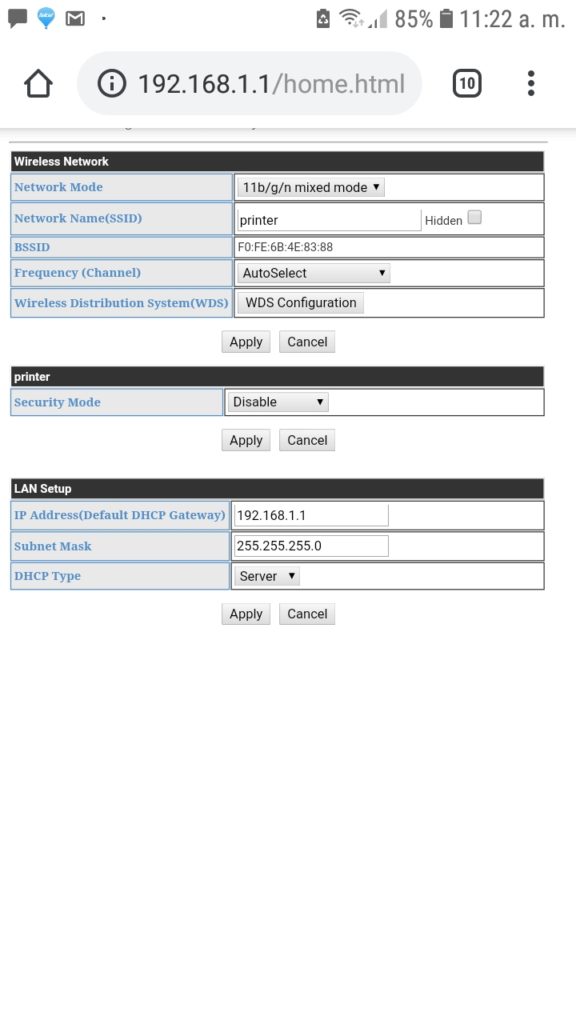
Configuración modo Estación: 1.- Al conectar y encender la impresora comenzara a emitir el SSID «printer», debemos conectarnos a esta red inalambrica. 2.- Ingresar desde el navegador web a la direccion «192.168.0.1» 3.- En la sección STA podemos indicar la red inalambrica a la que se conectara. 4.- Podemos indicar tambien una dirección ip fija para la impresora 5.- Debemos establecer el modo de conexión en STA
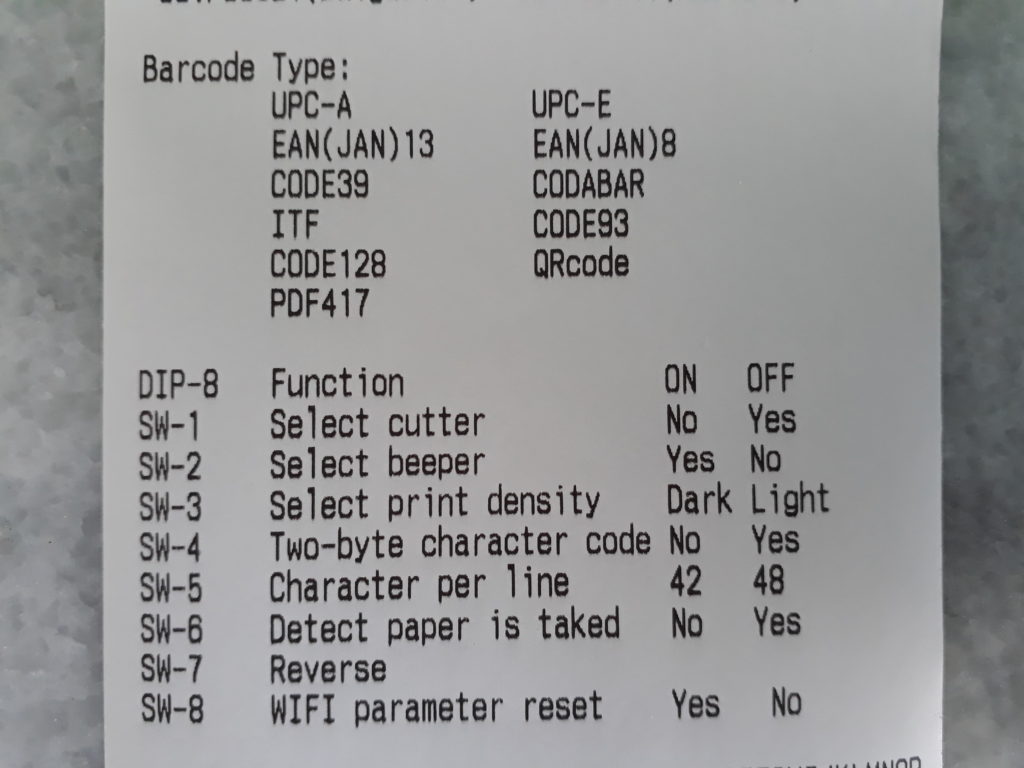
También podemos desactivar el sonido que emite la impresora mediante los DIPS que se encuentran en la parte trasera de la impresora, en especifico desactivando el SW-2.
Se adjunta el manual de referencia para tener la información completa.
1.- Elegir la forma de impresión, Térmica Directa o Térmica de Transferencia, apagar la impresora y activar el Dip 1 del panel de configuración para impresión Térmica Directa, encender la impresora. Ver. Pag. 25
2.- Apagar impresora y activar Dip 2 para que la etiqueta impresa se detenga en la posición de corte. Ver Pag. 25
3.- Calibrar tamaño de etiqueta cuando se ponga una etiqueta nueva, una vez colocada la etiqueta presionar el botón «Feed» por 3 segundos para que comience a avanzar etiquetas y se programe la medida. Ver Pag. 23
4.- Instalar ribbon nuevo en caso de usar impresión Térmica de Transferencia. Ver Pag. 9
Permite tomar una linea para hacer llamadas externas, en este ejemplo presionas la tecla «6» desde tu teléfono extensión, y te dará tono para hacer llamadas desde la Linea 1, presionas la tecla «9» (Default) y te dará tono para hacer llamadas salientes desde la Linea 2, etc.
Call Park MOH Server: imusic
Permite que se escuche la música de espera cuando haces transferencias de llamadas entre extensiones.
Grupos de extensiones que timbrara al recibir una llamada.
«300:» es el numero que identificara al grupo, como si fuera un numero de extensión.
«name=»Cobranza»,» es el nombre del grupo para poder identificarlo.
«101,100,» los números de extensión que pertenecen al grupo, el orden es importante porque define cual extensión suena primero y cual despues.
«hunt=re;» define la forma en que sonaran las extensiones («hunt=al;» marca a todas las extensiones de la lista al mismo tiempo),(«hunt=ne;» marca en secuencia a cada extensión durante n segundos dando prioridad a la extensión que no ha recibido llamadas), («hunt=re;» marca en secuencia a cada extensión durante n segundos comenzando siempre desde la primera en la lista), («hunt=ra;» marca de forma aleatoria las extensiones de la lista)
«14;» numero de segundos que marcara a cada extensión de la lista, si la extensión no contesta, pasará a marcar la siguiente durante 14 segundos, y asi sucesivamente.
«3,» numero de ciclos que durará marcando una llamada entrante, en este ejemplo la llamada entrante sonará en la ext. 101 luego la 100 y repetirá ese ciclo 3 veces, después de eso se considera llamada no contestada.
«cfwd=101» define a que extensión se dirige una llamada cuando se considera no contestada.
AA Dial Plan 1: (100|200|101|102|103|104|105|106|107|108|109|110|111|112|113|114|115|116|500|300|<0:300>|<1:301>|1)
Numeros de extensiones y de grupos de llamada disponibles en auto contestador, en este ejemplo se puede marcar directamente desde la extension 100 hasta la 116 y los grupos 500 y 300, adicional a esto se puede tener acceso al grupo «300» marcando la tecla «0» y al grupo «301» marcando la tecla «1».
AA Prompts URL Script: serv=http://opravy.com/prompts/;p1=es1.wav;p2=es2.wav;p3=es3.wav;p4=es4.wav;p5=es5.wav;p6=es6.wav;p7=es7.wav;
Puedes cargar grabaciones personalizadas en formato wav (G.711u) desde un servidor http como se muestra en el ejemplo. Estas grabaciones las puedes hacer con una aplicación Android llamada «BroadSoft Recorder» de la firma «YY Digital Pty Ltd». Los mensajes sirven para lo siguiente: («p1» Mensaje de bienvenida), («p2» Su llamada ha sido reenviada), («p3» Extension incorrecta), («p4» Mensaje de despedida o fin de llamada), («p5-p7» Mensajes personalizados para el auto contestador).
Hook Flash Timer Min: .05
Tiempo en milisegundos programado para la tecla Flash que permite transferir llamadas entre extensiones, cuando tiene un valor muy alto en ocasiones no te permite la transferencia de llamadas entre extensiones.
MOH Server: imusic
Esta configuracion esta en la ficha «FXS 1» y «FXS 2» y permite que se escuche la música de espera cuando haces transferencias de llamadas entre extensiones.
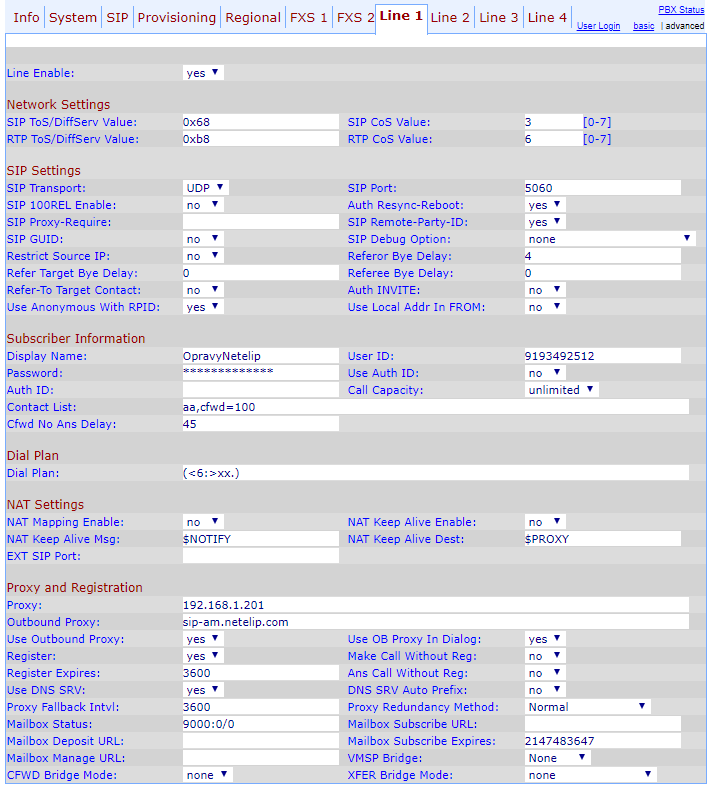
Contact List: aa,cfwd=100
En la ficha «Line 1» se usa este parametro para indicar a donde se direcciona una llamada entrante, en este ejemplo la llamada entra primero al auto contestador («aa,»), si la llamada no es contestada en n segundos se durecciona a la ext. 100 («cfwd=100»).
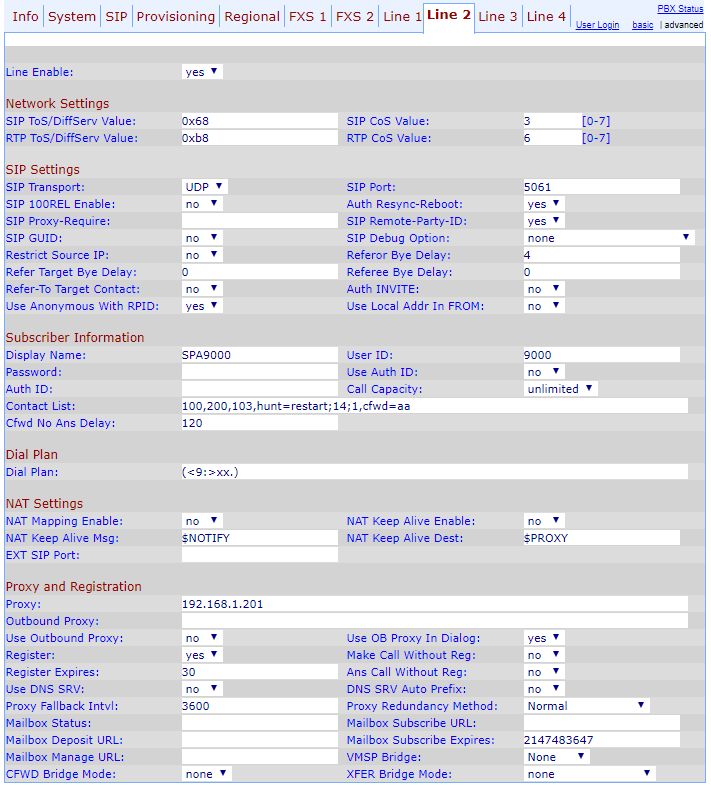
Contact List: 100,200,103,hunt=re;14;1,cfwd=aa
En este otro ejemplo la llamada se direcciona a la ext. 100 primero, si no contesta va a la 200, si no contesta llega a la 103, en intervalos de 14 segundos. Si la llamada no es contestada se direcciona al auto contestador («cfwd=aa»).
Cfwd No Ans Delay: 120
Determina cuantos segundos espera sonando una extensión para poder considerar la llamada como «No contestada».
Dial Plan: (<9:>xx.)
Indica el numero de tecla usada para que la extensión pueda tomar tono de linea externa para realizar una llamada saliente, en este ejemplo se configuro la tecla «9».
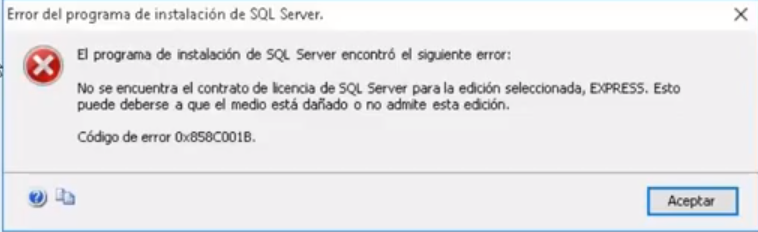
Al intentar instalar SQL Server Express aparace el siguiente mensaje de error: «No se encuentra el contrato de licencia de SQL Server para la edición seleccionada, EXPRESS»
Se debe a que una incompatibilidad entre idiomas instalados en Windows, quizá estas instalando una versión de SQL Server en Español y tu versión de idioma Windows es Inglés, o viceversa.
Para solucionarlo debemos instalar el idioma correspondiente a tu versión SQL Server.
Ingresamos a Configuraciones de Windows y elegimos la Opcion «Hora e idioma»
Agregamos el idioma necesario en la opción «Agregar un idioma», en este caso «Español (España)»
El idioma se instalará y debemos especificar en País o región «España» en la opción Idioma de Windows «Español (España)», para que este cambio surta efecto, es necesario reiniciar el Equipo.
Cuando mandamos imprimir un ticket de venta desde AdminPro a la impresora EC-Line 3150D, se imprime una tira larga de papel en blanco del rollo térmico antes de imprimir la información de la venta
Para corregir este inconveniente es necesario entrar a las configuraciones de la impresora seleccionar en «Configuración avanzada\Tipo de sensor\Continuo como se muestra en la imagen