

En esta ocasión mencionaremos como se configura una instalación de Mysql para AdminPro, pero esta vez en versión 5.7
Comenzamos por descargar el instalador para nuestro servidor en ESTE ENLACE
Luego de ello inicia la configuración de la siguiente forma:

Comenzamos por abrir el instalador de Mysql

Esta ventana nos pide elegir el servidor de base de datos dependiendo nuestra arquitectura de sistema; puede también ser utilizado para instalar conectores o aplicaciones adicionales (podemos instalar el mysqlconector 5 desde aqui, mas el 3.51 y el mysql compac no)
utilizamos la flecha para agregar las caracteristicas y presionamos en next

Nos aparece una ventana para configurar los directorios de instalación; la diferencia en esta versión es que puedes elegir rutas distintas para la carpeta de instalación del programa y los datos del programa; dichas carpetas aparecen en la parte de abajo, luego de que en la parte de arriba se detalla la arquitectura y versión del servidor.

Tenemos ahora la ventana de instalación diciendo que todo esta preparado para crear la base de datos

Luego de ello inicia el asistente para la configuración de nuestra nueva base de datos

Nos muestra una ventana donde detallaremos el tipo de instalación que necesitamos, asi como el puerto que necesitaremos; recomendamos dejar los valores por default

Luego de ello tenemos una ventana para especificar la contraseña del usuario root que tendremos por defecto, y en la parte de abajo en la opcion add user tenemos la posibilidad de crear algun usuario adicional para la base de datos con un perfil precargado (podemos utilizarlo para crear el usuario ventas)

Queda una ventana para configurar el inicio de servicio, donde detallaremos que iniciara con el sistema y se registrará como un servicio de Windows.

Tenemos una ventana adicional para activar plugins adicionales a nuestro servidor, en este caso lo dejaremos desactivado y presionaremos en next

Finalizamos presionando en Execute para que nuestras configuraciones en la base de datos se guarden satisfactoriamente

Y tenemos terminada ya la instalación.
Este paso sustituye sólo a el uso del instalador 5.0 que utilizamos para adminpro de forma regular, las configuraciones posteriores se realizan de la misma forma.
Cambio de contraseña de mysql server 5.7 desde comandos
Ingresar a la carpeta bin, dentro de la instalación de Mysql

Abrir ventana de comandos ahí (Shift y clic secundario)

mysql -h localhost -u root -p
el sistema pedirá escribir contraseña anterior y luego

el siguiente comando:
ALTER USER ‘root’@’localhost’ IDENTIFIED BY ‘tolito’;
la pantalla nos mostrará la siguiente leyenda:
la contraseña se ha modificado exitosamente
Y con eso concluye el proceso
cambio de precios en el adminpro
paso 1.-
Una vez ya en el adminpro nos vamos al modulo herramientas/opciones de programa…

paso 2.-
Una vez ya en este sector desglosamos la opción propiedad en la cual seleccionaremos la opción dolar..

paso 3.-
Y en este sector cambiaremos el valor que le queramos asignar al dolar..

paso 4.-
Ahora nos vamos a (catálogo de productos)

paso 5.-
Revision de DNS en conexiones remotas de AdminPro
En ocasiones puede surgir un problema con servidores DNS asignados a algún dispositivo, que son configurados ya sea para utilizar escritorio remoto en este caso generados con la pagina noip.com
Revisar:
no-ip.com : Revisar que se este actualizando el servidor DNS

Si DNS Fallo:
Revisamos que la aplicación DNS Update este funcionando;
En caso de que no se tenga la aplicacion la configuracion de actualizacion de DDNS se puede probar en el Modem

Si DNS funciona:
Revisar DMZ del modem
Verificar que DMZ apunte a la ip de la computadora Servidor
Firewall de la computadora Servidor, abrir puerto 3306 de entrada y salida

consulta de cobranza para adminpro.
bien aquí representaremos como consultar una cobranza de clientes..
paso 1.-
Abrimos el adminpro.

paso 2.-
llenado de reportes.

paso 3.-
seleccionamos y llenamos las condiciones para el reporte con especificaciones para el cliente a buscar.

paso 4.-

paso 5.-

paso 6.-

paso 7.-

paso 8.-

paso 9.-

Y bien esta es una consulta de cobranza, y ya lista para imprimir o de ser nuevamente editada…
Modificar formato de impresión en AdminPro
paso 1.-lo principal del formato.
bien, en este formato de impresión daremos una serie de pasos en al que representaremos como modificar un formato de impresión….
En esta imagen abrimos el programa de adminpro en donde el primer paso es ir a herramientas y derivando herramientas seleccionar formatos de impresión.

paso 2.-
una vez en formato de impresión, vamos a la ficha documento y seleccionamos el tipo de documento; dependiendo del documento a modificar o crear (venta, corte de caja, cobro) elegimos el pertinente

paso 3.-
una vez ya seleccionando una derivada del documento nos pasamos a formato.

paso 4.-
seleccionamos un formato; los más utilizados son ticket para impresora pequeña y nota a, nota b para formatos con tamaño de hoja mayor; los otros formatos pueden utilizarse para realizar pruebas y hacer respaldos de formatos ya en el equipo

paso 5.-
y ya teniendo esos datos; para empezar a agregar un formato, nos vamos a el icono ‘+’ con recuadro en rojo que es el de agregar una nueva linea a nuestro formato.

paso 6.-configurado para llenar un formato.
Este recuadro es el de configuración de la nueva linea de formato, el cual llevará requisitos especificos para poder agregarse a las lineas del formato; Hay que seleccionar y llenar cada uno de los espacios ya que todos son muy importantes.
Notarán que el documento y el formato se ponen en automático porque en el paso anterior ya lo habíamos seleccionado…

paso 7.-
estas son derivadas del mismo documento ya que para todas esas ya tenemos una seleccionada…

paso 8.-
En este paso es la misma situación son derivadas pero ahora de formato y tenemos nota A..

paso 9.-
este paso es el tipo de sector que quieras ejemplo: si pondrás un nombre de sucursal tiene que ser en el sector de encabezado. Recordemos que un ticket consta de un encabezado, un cuerpo y un pie generalmente

paso 10.-
Este es el: (tipo). ejemplo: si pondrás una línea para hacer un partimiento entre el encabezado y el cuerpo la opción sería línea; pata anexar un valor sacado del programa utilizamos campo y si necesitamos decir especificamente lo que va a llevar escrito seleccionamos valor

paso 11.-
En este paso tenemos alineación este recurso es para el movimiento de posición ya sea para el centro/derecha..

paso 12.-
el siguiente seria tamaño, que originalmente aunque se encuentre en 0, solo significa que va a escribir en el tamaño por default; y que de ser necesario podemos aumentar o diminuir el tamaño modificando dicha casilla; el espacio para negritas es para la ocasión que se tenga que poner algo resaltado; dependiendo de las especificaciones del cliente.

paso 13.-
En este paso tenemos el (campo), que nos da un listado de lo que vamos a poner en el espacio que creamos anteriormente con la serie de pasos.. seleccionamos una o la escribimos..

paso 14.-
Una vez seleccionado el (campo) de la imagen anterior. Para finalizar hay que llenar columna y fila;para llenar columna y fila tenemos que tener en mente que esos números serán el acomodo al formato ya que eso le darán la posición al formato ya elegido.

paso 15.-
teniendo en este paso la misma imagen pero ahora referente al ancho y alto esto es para el caso de cuando elegimos que tan espacioso quiera ser la opción de campo.En este caso sucursal..
paso 16.-
Este recuadro en rojo es simplemente para poner alguna nota o especificación del formato a hacer por ejemplo: una especificación con la que uno mismo puede facilitar el entendimiento del formato..

paso 17.-
una vez ya completando todos los datos del formato, en el recuadro aparece el recuadro imprimir/no imprimir.

paso 18.-
una vez terminado le damos guardar con o sin imprimir para que no lo de en listado.

paso 19.-formato de impresión realizado.
Muy bien como vemos el formato de impresión ya esta terminado; así, sucesivamente se va formando el tiket, una vez llenado y teniendo varios formatos diferentes podemos imprimir y dar una variación de acomodos en el tiket o dependiendo del formato.
en este caso es tiket.

paso 20.-
esta es una imagen con todos los tipos de formatos que conlleva el tiket.
este es un formato ya terminado..

paso 21.-
Aquí seleccionamos uno de los formatos y le damos enter.

paso 22.-
Este es un ejemplo de como abrir mas simple el configurado es una forma mas simple de editar uno de los aspectos del formato. que en este caso es (fecha corte).

paso 23.-formato en tiket.
bien este es un formato de tiket el cual editaremos y en este caso aremos un espacio entre la (fecha y hora) y (caja 1). que en la imagen se representa como la linea en rojo que es donde aremos el espacio..

paso 24.-
bien aquí seleccionamos el formato que deseamos editar que en este caso sera el de (fecha corte) y le damos enter.

paso 25.-
aparecerá este recuadro ya representado anteriormente abriendo el configurado, para esto están seleccionados ya en rojo los recuadros que es columna y fila.que en este caso usaremos solamente la de (fila) para tener un espacio en el formato.

paso 26.
bien, a ese mismo formato en la fila le quitaremos un (.4) -¿Por que .4?- si notan que todas las filas tienen un valor mayor o menor entre ellas. por ese valor es que están separadas unas de otras. Por lo tanto si le quitamos .4 a este formato aremos lo mismo con los demás. o si no de o contrario nuestro formato tendría errores a la hora de impresión.

paso 27.-
ejemplo: si a fecha corte le quito .4 tendría que hacer lo mismo con todos los demás formatos que son los que están en el recuadro rojo al terminado de el editado le daremos guardar.De lo contrario a la hora de imprimir el formato tendrá errores de acomodo.

paso 28.-
ya completado las numeraciones de las filas, imprimiremos el formato de tiket y lo primero es:
-cerramos el formato de impresión.
1.- -nos vamos consultas
2.- -finanzas
3.- -cortes de caja

paso 29.-finalización de impresión del formato..
este es el formato ya editado ahora lo convertiremos en el tiket para observar el espacio que formamos.

paso 30.-
en esta imagen representamos las opciones de la impresora, las cuales son muy importantes para nuestro formato de impresión ya que decide en que impresora sacara el tiket. que en este caso sera la impresora (doPDF).

paso 31.-
como primer paso en la parte superior izquierda damos click a -acciones- y en la derivadas de acciones le damos click a -reimprimir corte- u/o -ctrl-p-…

paso 32.-
damos click a aceptar (si).

paso 33.-
llenamos las especificaciones y damos click a aceptar.

paso 34.-
y por ultimo aceptar (si) esto es para sustituir el archivo ya que sufrió cambios en el mismo.

paso 35.-
bien este es nuestro formato ya terminado con el espacio determinado ahora podemos plantar cualquier otra característica el espacio creado.

– hemos terminado la modificación del formato…
AdminPro no responde al entrar en factura nueva

El error inicia al querer ingresar a Factura nueva; el sistema no responde y nos veemos obligados a terminar el servicio.
El error se genera por un folio existente dentro de la factura; lo que haremos será mover la factura (buscar el folio duplicado y pasarlo al ultimo campo)

Dentro de navicat, vamos a la tabla documento y nos vamos al ultimo registro al folio del documento (campo que generalmente se repite)

buscamos cual fue el último folio y tomamos nota del folio siguiente (en este caso el folio siguiente sería A1288, ya que el último es A1287)

Ahora usaremos los filtros para encontrar ese folio siguiente entre los anteriores (el registro duplicado)

Una vez encontrado, vamos a copiarlo en excel y borrarlo de la base de datos

cambiamos el formato de fecha por el formato con guiones, para hacerlo compatible al momento de pegarlo nuevamente en navicat

vamos a pegarlo en un registro nuevo debajo del ultimo registro

y por último cambiamos el consecutivo de la columna ‘No_Documento’ (en este ejemplo de 2818 a 2866 consecutivo de 2865)
Luego de ésto el folio siguiente podra ser utilizado y adminpro generara factura nueva sin problemas
Fotografias en Catálogo y Configuracion de Webcam en AdminPro

En AdminPro existe la forma de agregar imagenes a artículos o clientes con fin de mejor reconocimiento o referencia para cobranzas, en esta ocasion explicaremos el proceso para anexar las imagenes a algun producto
Para explicar el proceso con una cámara Web, haremos uso de una aplicación para utilizar nuestro smartphone como webcam dentro de una red local; la aplicacion se llama droidcam client y puede descargarse en google play

Instalado en un smartphone y en la PC podremos acceder mediante la direccion IP del celular
No es necesario instalar este programa si se tiene una camara Web o archivos de imagen correspondientes
Para explicar como ingresar imágenes en AdminPro, crearemos un articulo nuevo
Presionamos en agregar en Articulos y procedemos a llenar la información de nuestro artículo
En la pestaña ‘Imagenes’ podremos anexar las fotografias que tomaremos con nuestra camara web, para agregar desde la Webcam elegimos en ‘Agregar o Cambiar imagen’ la opción ‘2.Desde dispositivo’

Luego de ello una ventana emergente nos pedirá que seleccionemos de que origen queremos sacar nuestra imagen; en nuestro caso es Droidcam Source 3; en otros hay que probar con diferentes opciones dependiendo del fabricante.
Podremos tener una vista previa de lo que capturamos y tomar la foto con el comando Ctrl+c

Desde el menú captura podemos ingresar a distintos submenús que nos permitirán configurar aspectos de la cámara antes de tomar las imágenes; al tomar la foto aparecerá en la parte de abajo.

En el menú recurso, podemos entrar en una ventana donde podemos configurar el origen de captura que establecimos anteriormente, así como Zoom, brillo y contraste, para lograr una mejor imagen en la cámara web

En el menú formato, podemos ajustar la resolución de la imagen asi como su compresión; en algunos casos cuando la compresión es distinta obtenemos un error en la camara y no podemos ver la vista previa incluso
Los menús Iniciar y Detener son para grabar video, para lo que no serán necesarios en éste proceso

Como anteriormente señalábamos obtendremos una previa en la parte de abajo al momento de hacer una captura, y después la imagen se anexa al producto que elegimos

Para productos podemos anexar hasta 5 fotografías mientras que para clientes solamente una; presionamos en aceptar para guardar los cambios.

Tambien existe la posibilidad de agregar una imagen eligiendola desde un directorio de fotografias almacenadas en nuestro equipo

Donde simplemente necesitamos elegir la imagen indicada para anexar en el producto

Podremos observar como resultado final la imagen dentro del registro en productos.
Configurar respaldos automáticos MySQL (navicat)

Para configurar los respaldos automáticos MySQL de alguna de nuestras bases de datos, vamos a necesitar del programa Navicat MySQL; iniciamos abriéndolo

Dentro de navicat, vamos a seleccionar la base de datos a respaldar y presionamos sobre el botón ‘Schedule’ para poder programar una nueva tarea, que en este caso va a ser el respaldo de la base de datos

Una vez presionado ‘Schedule’ buscamos un poco mas abajo la opción ‘New Batch Job’ y la presionamos para obtener la ventana de configuración de la nueva tarea; buscamos en la lista de tareas disponibles la de ‘Backup’ o respaldo y hacemos doble clic

Luego del clic, la tarea se pasa a la lista de abajo, donde podremos encontrar las tareas que tendríamos activas dentro de la base de datos.
Concluimos la asignación de la tarea presionando el botón ‘Save’ (Guardar)

Nos va a pedir una frase para nosotros poder identificar la tarea que estamos creando, la escribimos y presionamos en OK

Si realizamos todo correctamente, ahora en el menú ‘Schedule’ aparecerá la tarea que creamos; lo siguiente sería presionar la opción ‘Set Task Schedule’ para programar un intervalo de tiempo para realizar la tarea, nos mostrara una ventana

Dentro de la ventana presionamos en ‘Nuevo’ y elegimos cada cuando queremos que se realice nuestro respaldo, incluida una hora del día, esto nos permite elegir un horario con menos carga laboral para la computadora y realizar el respaldo de forma mas cómoda.
Presionamos en aceptar una vez programado el intervalo de la tarea.

Antes de cerrarse la ventana, podremos ver una ventana para escribir nuestras credenciales, en caso de tener contraseña para que la tarea se ejecute, ya que debe ser con una cuenta de administrador

Después de configurado el intervalo, y pasado el tiempo de las iteraciones, en la opción Backup podemos encontrar los respaldos producto de nuestra tarea con el pasar del tiempo; podemos con ‘Restore Backup’ restaurar la base al archivo que elijamos o con el Botón ‘Delete Backup’ eliminar algún respaldo al momento que lo consideremos pertinente

Podemos usar la opción Extract SQL para tener un archivo .SQL que podremos tener como archivo externo para respaldo de nuestra base de datos.
Presionamos en Start

Nos aparece el cuadro de dialogo que nos preguntará donde almacenar nuestro respaldo externo

Y tendremos el respaldo generado.
—ANOTACIONES ESPECIALES—
Recuerda revisar que sólo exista una tarea por base de datos, de tener mas tareas se generarán mas respaldos, que acabaran de forma mas rápida con la memoria y quizá causen confusión y sobrecarga de memoria al momento de generarse.
También es importante no sobrecargar el disco duro con muchos respaldos, buscar un intervalo de tiempo coherente con la cantidad de información contenida y hacer borrado de respaldos cuando se crea conveniente
Recomendamos generar el archivo .SQL ya que al ser un archivo externo puede guardarse en otro lugar y en caso de fallo o daño se mantiene más seguro y sigue funcionando independientemente de la base de datos de la que salió
Agilizar AdminPro lento por exceso de registros

Algunas veces las bases de datos que utilizamos en nuestro AdminPro son muy Robustas, por lo que con el tiempo van volviéndose mas lentas por el exceso de registros que podamos tener.
El siguiente es un método para poder crear un respaldo e iniciar de cero sin perder los datos anteriores; para ello necesitaremos de Navicat, un programa para administrar bases de datos en MYSQL que se instala junto al AdminPro
Por lo cual el primer paso es cerrar completamente el AdminPro
entramos a la carpeta data de MySQL (C:Program Files (x86)MySQLMySQL Server 5.0data) donde encontraremos nuestra base de datos de AdminPro, a la que copiaremos y pegaremos ahí mismo, y a la nueva carpeta le pondremos un nombre para ubicarla, en éste ejemplo el nombre será admin17122014 en referencia a que se creo el 17 de diciembre del 2014

Acto seguido debemos abrir el Navicat, donde nos daremos cuenta de que la copia que hicimos y la base que usamos están ya en el sistema; en el AdminPro la base que usamos sería la original de la que desglosamos una copia, en este caso admin_6_2; como ya tenemos respaldada la base, admin_6_2 será la base que modificaremos

vamos a elegir una fecha como referencia para realizar el borrado de la nueva información, recomendamos por lo menos un par de semanas para no interferir con actividades pendientes como cortes de mes; las tablas que modificaremos serán las siguientes:
Cobro
Documentodescripcion
Documentoventa
Registrodeactividad

para los 3 primeros (cobro, documentodescripcion, documentoventa), entramos a dichas tablas (se realiza ejemplo con la de cobro)
lo que haremos es buscar el primer registro con la fecha que elegimos como referencia y anotar su número de la primera columna junto con el nombre de la columna, en este caso el nombre de la columna es No y el número de registro es 1122
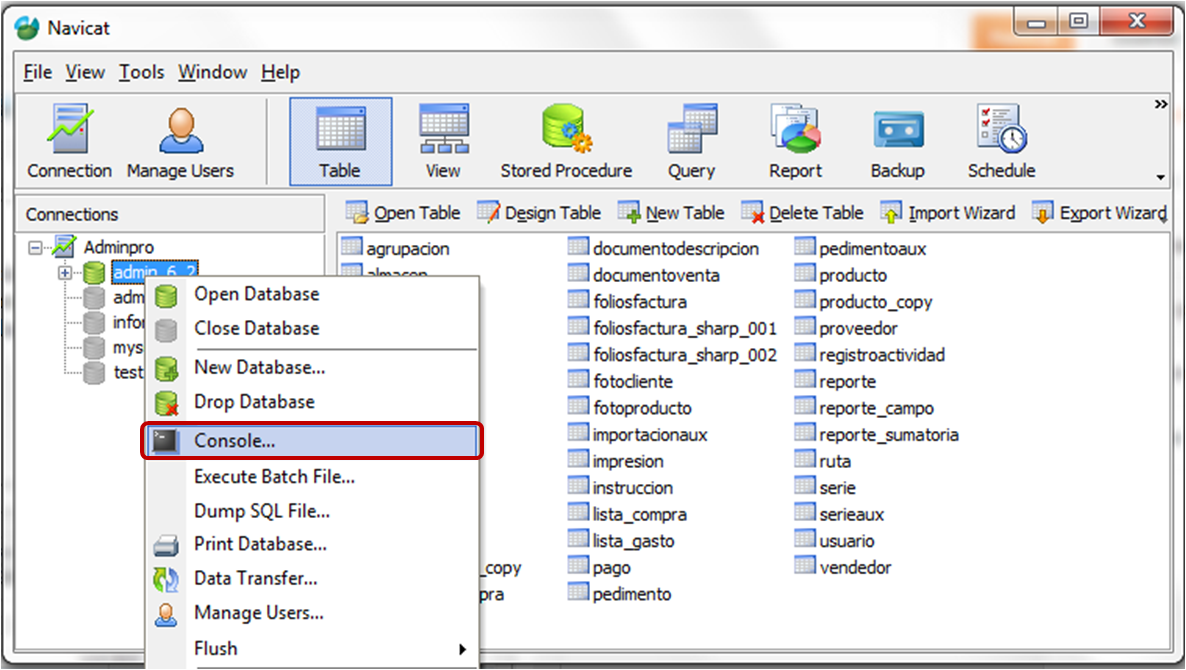
Ya que tenemos estos datos, abrimos la consola con un click derecho en la base de datos que estamos modificando (la actual, elegir ‘Console’)
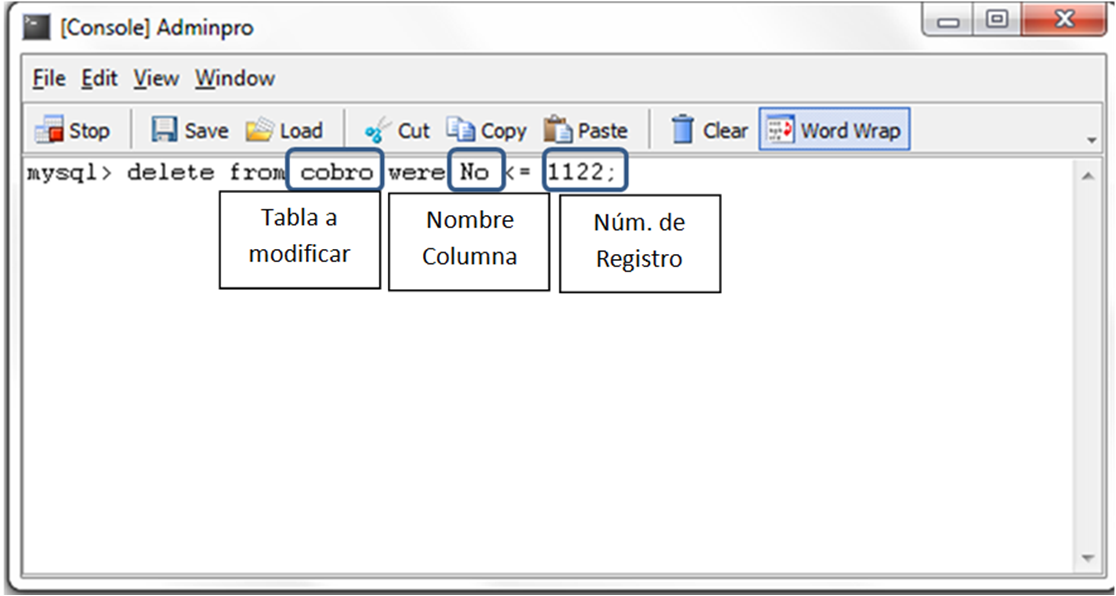
Dentro de la consola vamos a escribir:
delete from cobro were No <= 1122;
los datos en azul podrian cambiar dependiendo la tabla a modificar (tabla a modificar, nombre de columna donde esta el número del registro y número del registro)
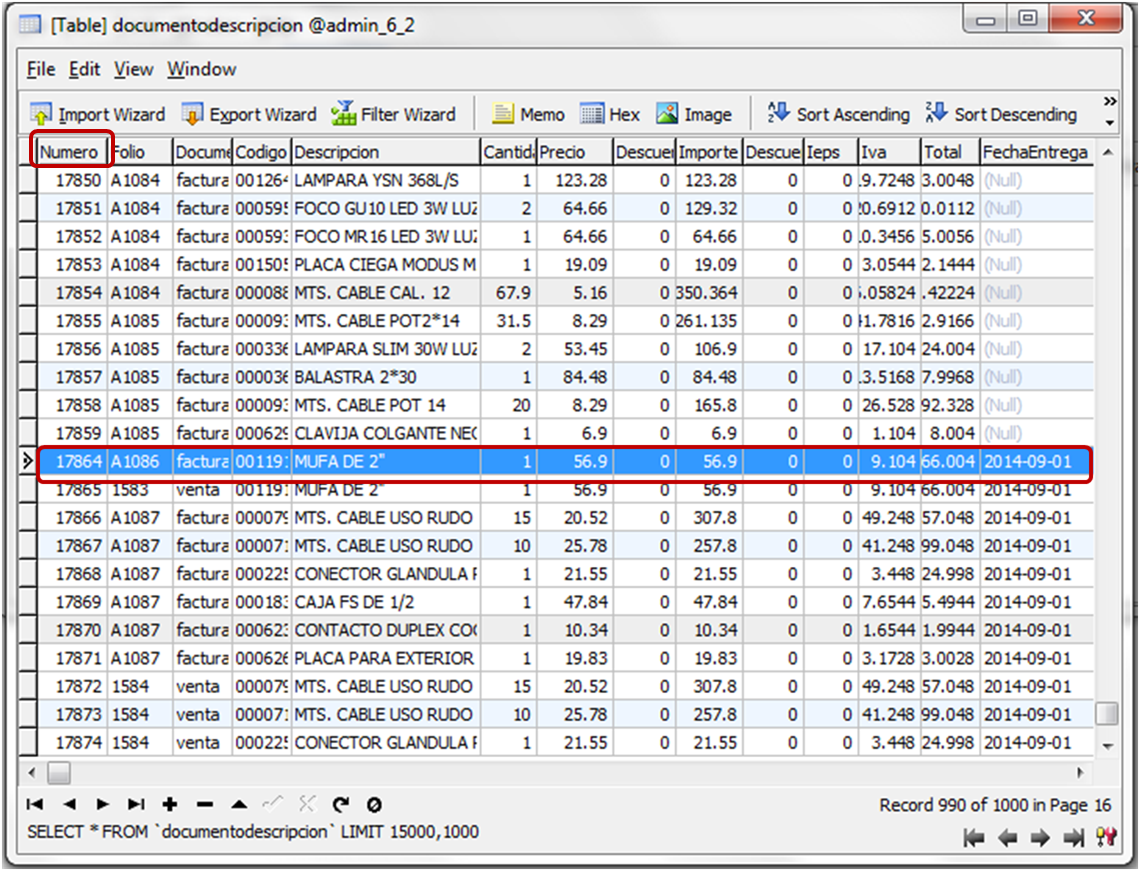
Cabe destacar que haremos lo mismo para las tablas documentodescripcion y documentoventa, modificando los valores según los otorgados por la tabla; en caso de documentodescripción la instrucción en la consola sería asi:delete from documentodescripcion were Numero <= 17864;
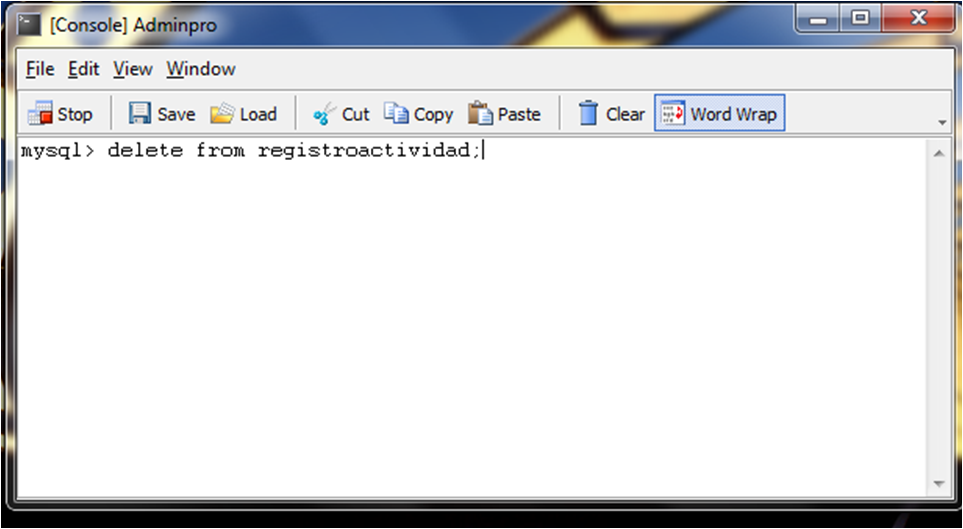
Por último borraremos todo aquel registro de actividad, ya que esos datos no se utilizan en la base de datos y también hacen que la base sea robusta, esto se logra con la siguiente instrucción:
Optimizar registros conservando cuentas por cobrar
A continuación se describen las instrucciones utilizadas en Mega LV para optimizar la BD sin eliminar las cuentas por cobrar
mysql> delete from cobro WHERE NO < 100473;
Query OK, 100022 rows affected
mysql> delete from documentoventa WHERE No_documento < 100071 AND Saldo_documento <= 0;
Query OK, 99907 rows affected
mysql> update documentodescripcion AS dd INNER JOIN documentoventa AS dv ON dd.Folio=dv.Folio_documento AND dd.Documento=dv.Nombre_documento AND Saldo_documento > 0 SET verificados = 1;
Query OK, 910 rows affected
Rows matched: 920 Changed: 910 Warnings: 0
mysql> delete from documentodescripcion WHERE Numero < 346081 AND verificados=0;
Query OK, 339829 rows affected
mysql> delete from registroactividad;
Query OK, 3348 rows affected
mysql>